MiraiSub суулгах
Өргөтгөлийг ZIP файлаар татаж аваад хөтөчдөө нэмээрэй. Ойролцоогоор гурван минут болох ба зөвхөн нэг удаа хийнэ. Доороос төхөөрөмжөө сонгоод зургийн дагуу алхам алхмаар хийнэ үү.
Өргөтгөлийг татах
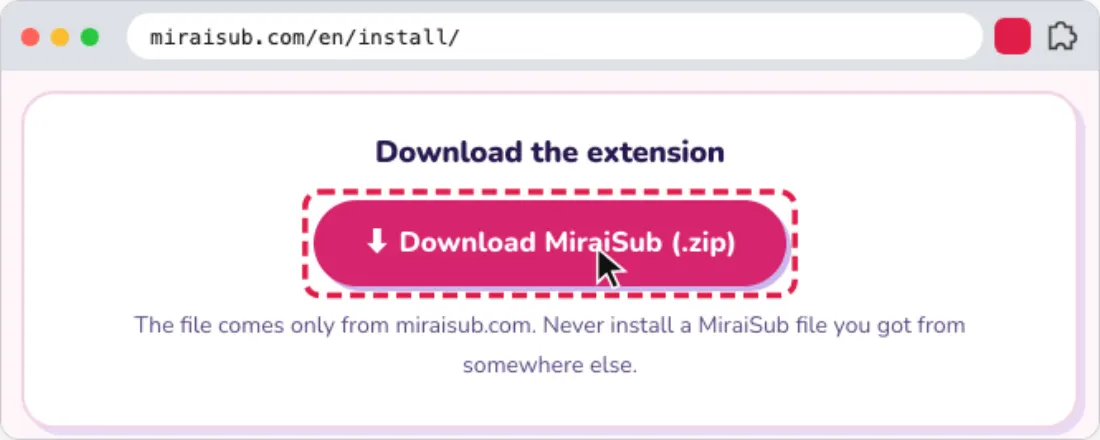
⬇ MiraiSub татах (.zip)Файл зөвхөн miraisub.com-оос ирнэ. Өөр газраас авсан MiraiSub файлыг хэзээ ч бүү суулга.
ZIP файлыг татах
Дээрх татах товчийг дарна уу. subapp-private.zip файл таны Татаж авсан (Downloads) хавтсанд хадгалагдана.
ZIP файлыг задлах
Downloads хавтсыг нээгээд subapp-private.zip дээр баруун товшиж “Extract All…” (Бүгдийг задлах)-ийг сонгон “Extract”-ийг дарна уу. subapp-private нэртэй хавтас гарч ирнэ. Үүнийг удаан хадгалах газар (жишээ нь Documents) руу зөөнө үү: браузер өргөтгөлийг энэ хавтаснаас ачаалдаг тул устгаж болохгүй.
Компьютер дээр эхлээд заавал задлах хэрэгтэй: Chrome, Edge, Brave болон бусад компьютерийн хөтөч .zip файлыг шууд суулгаж чадахгүй (зөвхөн Android дээрх Lemur чадна).
Өргөтгөлийн хуудсыг нээх
Хаягийн мөрөнд chrome://extensions гэж бичээд Enter дарна уу. Edge-д edge://extensions, Brave-д brave://extensions, Opera-д opera://extensions гэж бичнэ. Cốc Cốc мөн chrome://extensions-ийг хүлээн авна.
Браузер тус бүрийн өргөтгөлийн хуудас Google Chrome chrome://extensionsMicrosoft Edge edge://extensionsBrave brave://extensionsOpera opera://extensionsCốc Cốc chrome://extensions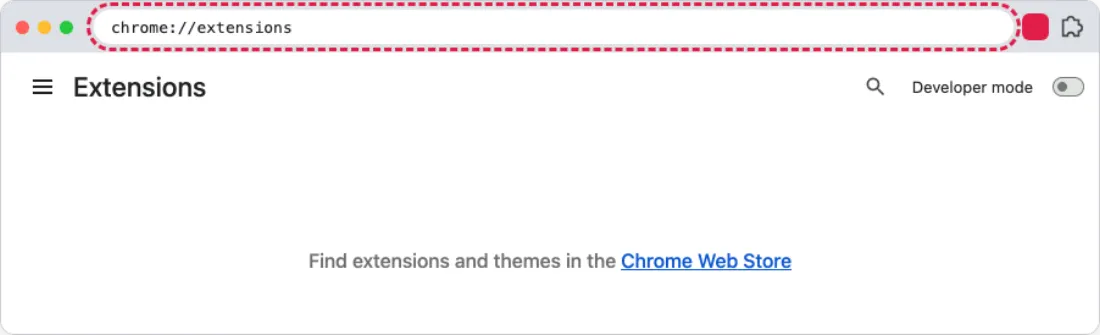
Хөгжүүлэгчийн горимыг асаах
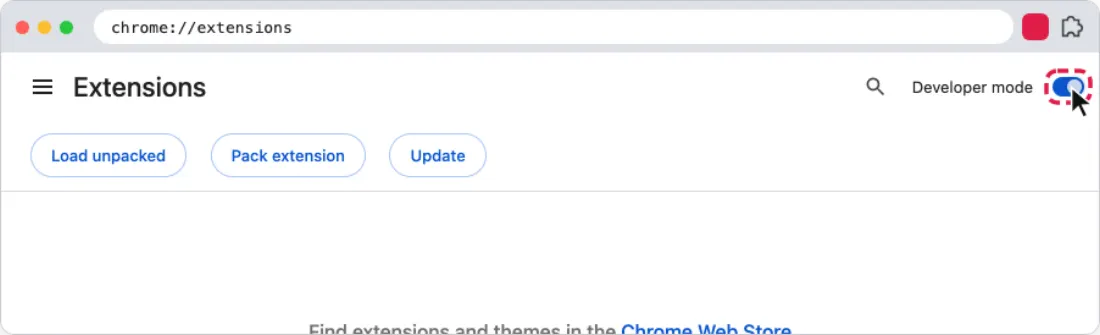
“Developer mode” (Хөгжүүлэгчийн горим) унтраалгыг асаана уу. Chrome, Brave, Cốc Cốc-д унтраалга баруун дээд буланд, Edge-д зүүн талын цэсэнд байна. Энэ нь зөвхөн хавтаснаас өргөтгөл ачаалах боломжийг олгоно.
“Load unpacked” товчийг дарах
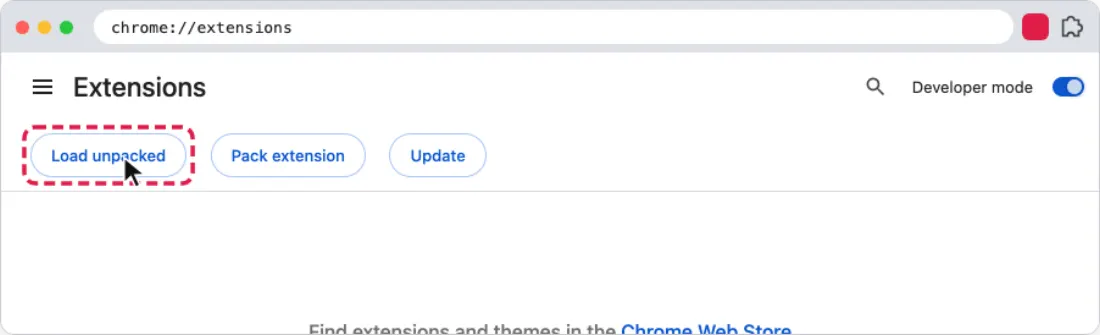
Шинэ товчнуудын мөр гарч ирнэ. “Load unpacked” (Задалсан өргөтгөл ачаалах)-ийг дарна уу.
subapp-private хавтсыг сонгох
Таны задалсан subapp-private хавтсыг (дотроо manifest.json бүхий хавтас, ZIP файл биш) сонгоод баталгаажуулна уу. MiraiSub жагсаалтад гарч, угтах хуудас нээгдэнэ.
MiraiSub-ийг хэрэгслийн самбарт тогтоох
Хаягийн мөрийн хажуу дахь оньсого хэлбэрийн дүрсийг дараад MiraiSub-ийн хажуу дахь тогтоох товчийг дарснаар түүний дүрс хэрэгслийн самбарт үлдэнэ. Тохиргоог нээх, түлхүүрээ оруулахдаа энэ дүрсийг ашиглана.
Incognito цонхонд зөвшөөрөхIncognito горимд үзвэл
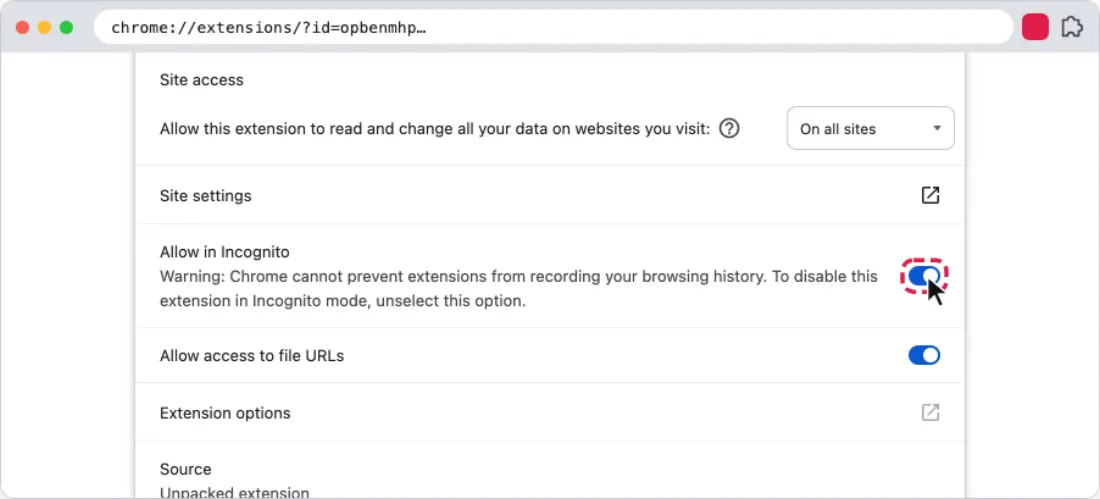
chrome://extensions дээр (Brave: brave://extensions, Edge: edge://extensions) MiraiSub картан дээрх “Дэлгэрэнгүй” дээр дарж, доош гүйлгээд “Incognito горимд зөвшөөрөх”-ийг асаана уу. Үүнгүйгээр Incognito цонхонд хадмал гарахгүй.
Багцаа ашиглахын тулд түлхүүрээ оруулахБагц худалдаж авсан бол
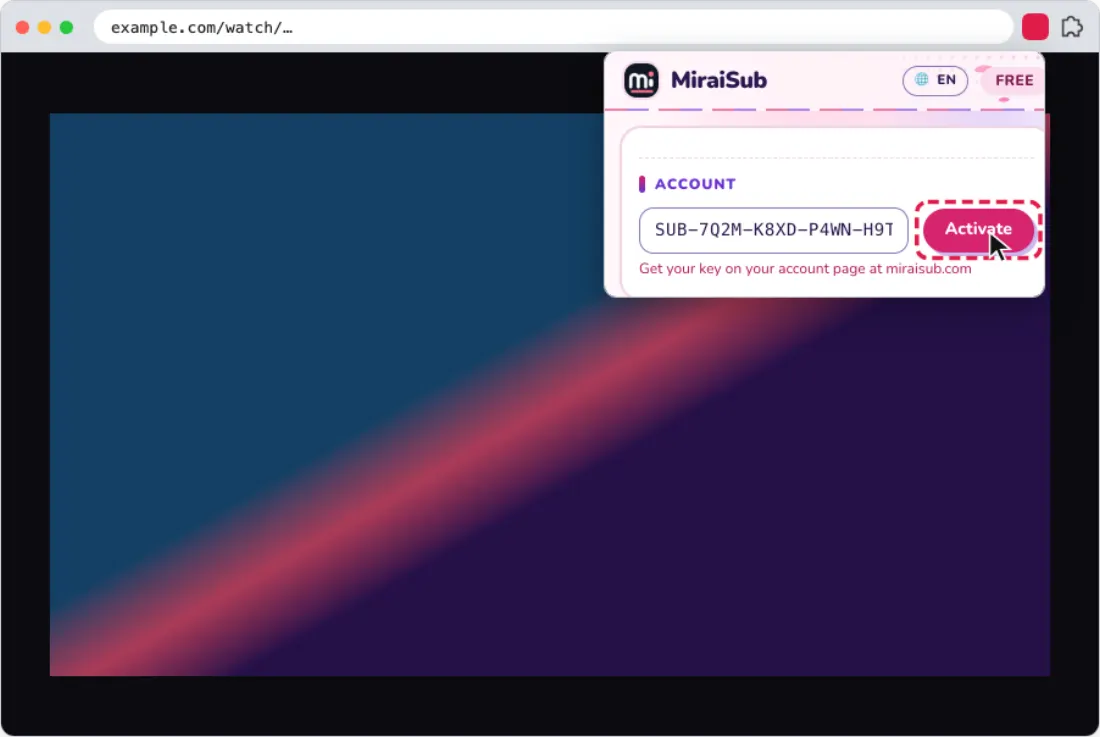
Үнэгүй багцад энэ алхмыг алгасаарай. Багц худалдаж авсан бол: miraisub.com дээр нэвтэрч, бүртгэлээ нээгээд “Түлхүүр харуулах”, дараа нь “Хуулах” дээр дарна уу. Хэрэгслийн самбар дээрх MiraiSub дүрс дээр дарж (харагдахгүй бол оньсого дүрсээс бэхлээрэй), түлхүүрийг Account талбарт буулгаад “Activate” дарна уу.
Видео нээж хадмалыг асаах
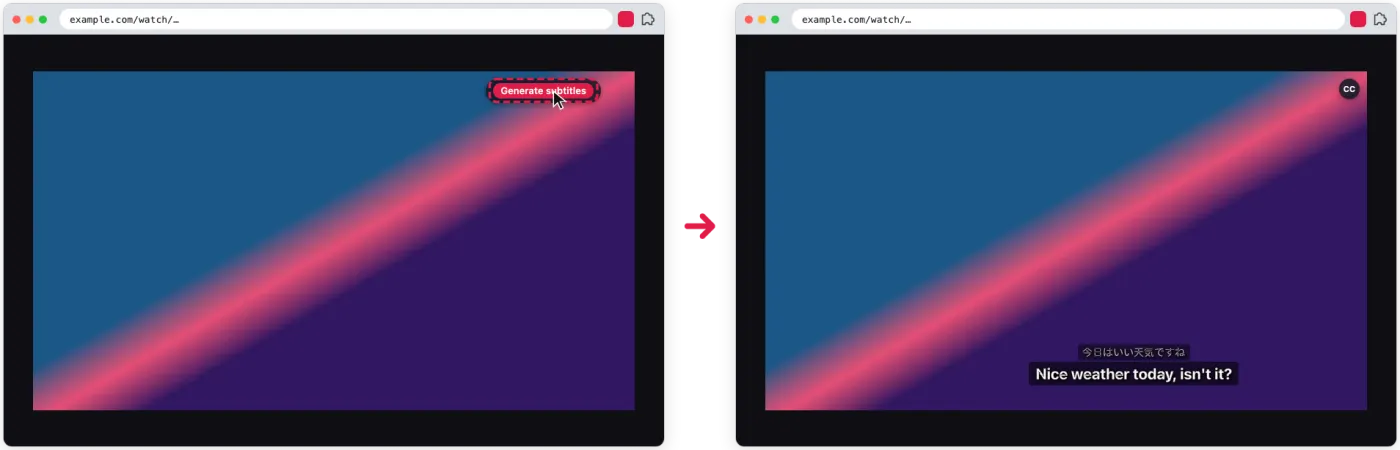
Дэмжигдсэн сайт дээр видео нээгээд тоглуулна уу. Видео дээрх “Generate subtitles” дарна уу (эсвэл попап дахь “Auto generate”-ийг асаана уу): хэдхэн секундийн дараа хадмал видео дээр гарч ирнэ.
ZIP файлыг татах
Дээрх татах товчийг дарна уу. subapp-private.zip файл таны Татаж авсан (Downloads) хавтсанд хадгалагдана.
ZIP файлыг задлах
Finder-т Downloads-ыг нээгээд subapp-private.zip дээр хоёр товшино уу. macOS хажууд нь subapp-private нэртэй хавтас үүсгэнэ. Үүнийг удаан хадгалах газар (жишээ нь Documents) руу зөөнө үү: браузер өргөтгөлийг энэ хавтаснаас ачаалдаг тул устгаж болохгүй.
Компьютер дээр эхлээд заавал задлах хэрэгтэй: Chrome, Edge, Brave болон бусад компьютерийн хөтөч .zip файлыг шууд суулгаж чадахгүй (зөвхөн Android дээрх Lemur чадна).
Өргөтгөлийн хуудсыг нээх
Хаягийн мөрөнд chrome://extensions гэж бичээд Enter дарна уу. Edge-д edge://extensions, Brave-д brave://extensions, Opera-д opera://extensions гэж бичнэ. Cốc Cốc мөн chrome://extensions-ийг хүлээн авна.
Браузер тус бүрийн өргөтгөлийн хуудас Google Chrome chrome://extensionsMicrosoft Edge edge://extensionsBrave brave://extensionsOpera opera://extensionsCốc Cốc chrome://extensionsХөгжүүлэгчийн горимыг асаах
“Developer mode” (Хөгжүүлэгчийн горим) унтраалгыг асаана уу. Chrome, Brave, Cốc Cốc-д унтраалга баруун дээд буланд, Edge-д зүүн талын цэсэнд байна. Энэ нь зөвхөн хавтаснаас өргөтгөл ачаалах боломжийг олгоно.
“Load unpacked” товчийг дарах
Шинэ товчнуудын мөр гарч ирнэ. “Load unpacked” (Задалсан өргөтгөл ачаалах)-ийг дарна уу.
subapp-private хавтсыг сонгох
Таны задалсан subapp-private хавтсыг (дотроо manifest.json бүхий хавтас, ZIP файл биш) сонгоод баталгаажуулна уу. MiraiSub жагсаалтад гарч, угтах хуудас нээгдэнэ.
MiraiSub-ийг хэрэгслийн самбарт тогтоох
Хаягийн мөрийн хажуу дахь оньсого хэлбэрийн дүрсийг дараад MiraiSub-ийн хажуу дахь тогтоох товчийг дарснаар түүний дүрс хэрэгслийн самбарт үлдэнэ. Тохиргоог нээх, түлхүүрээ оруулахдаа энэ дүрсийг ашиглана.
Incognito цонхонд зөвшөөрөхIncognito горимд үзвэл
chrome://extensions дээр (Brave: brave://extensions, Edge: edge://extensions) MiraiSub картан дээрх “Дэлгэрэнгүй” дээр дарж, доош гүйлгээд “Incognito горимд зөвшөөрөх”-ийг асаана уу. Үүнгүйгээр Incognito цонхонд хадмал гарахгүй.
Багцаа ашиглахын тулд түлхүүрээ оруулахБагц худалдаж авсан бол
Үнэгүй багцад энэ алхмыг алгасаарай. Багц худалдаж авсан бол: miraisub.com дээр нэвтэрч, бүртгэлээ нээгээд “Түлхүүр харуулах”, дараа нь “Хуулах” дээр дарна уу. Хэрэгслийн самбар дээрх MiraiSub дүрс дээр дарж (харагдахгүй бол оньсого дүрсээс бэхлээрэй), түлхүүрийг Account талбарт буулгаад “Activate” дарна уу.
Видео нээж хадмалыг асаах
Дэмжигдсэн сайт дээр видео нээгээд тоглуулна уу. Видео дээрх “Generate subtitles” дарна уу (эсвэл попап дахь “Auto generate”-ийг асаана уу): хэдхэн секундийн дараа хадмал видео дээр гарч ирнэ.
ZIP файлыг татах
Дээрх татах товчийг дарна уу. subapp-private.zip файл таны Татаж авсан (Downloads) хавтсанд хадгалагдана.
ZIP файлыг задлах
Файлын менежерт subapp-private.zip дээр баруун товшиж “Extract Here” (Энд задлах)-ийг сонгоно уу (эсвэл дараах командыг ажиллуул: unzip subapp-private.zip -d subapp-private). subapp-private хавтсыг үлдээнэ үү: браузер өргөтгөлийг эндээс ачаалдаг тул устгаж болохгүй.
Компьютер дээр эхлээд заавал задлах хэрэгтэй: Chrome, Edge, Brave болон бусад компьютерийн хөтөч .zip файлыг шууд суулгаж чадахгүй (зөвхөн Android дээрх Lemur чадна).
Өргөтгөлийн хуудсыг нээх
Хаягийн мөрөнд chrome://extensions гэж бичээд Enter дарна уу. Edge-д edge://extensions, Brave-д brave://extensions, Opera-д opera://extensions гэж бичнэ. Cốc Cốc мөн chrome://extensions-ийг хүлээн авна.
Браузер тус бүрийн өргөтгөлийн хуудас Google Chrome chrome://extensionsMicrosoft Edge edge://extensionsBrave brave://extensionsOpera opera://extensionsCốc Cốc chrome://extensionsХөгжүүлэгчийн горимыг асаах
“Developer mode” (Хөгжүүлэгчийн горим) унтраалгыг асаана уу. Chrome, Brave, Cốc Cốc-д унтраалга баруун дээд буланд, Edge-д зүүн талын цэсэнд байна. Энэ нь зөвхөн хавтаснаас өргөтгөл ачаалах боломжийг олгоно.
“Load unpacked” товчийг дарах
Шинэ товчнуудын мөр гарч ирнэ. “Load unpacked” (Задалсан өргөтгөл ачаалах)-ийг дарна уу.
subapp-private хавтсыг сонгох
Таны задалсан subapp-private хавтсыг (дотроо manifest.json бүхий хавтас, ZIP файл биш) сонгоод баталгаажуулна уу. MiraiSub жагсаалтад гарч, угтах хуудас нээгдэнэ.
MiraiSub-ийг хэрэгслийн самбарт тогтоох
Хаягийн мөрийн хажуу дахь оньсого хэлбэрийн дүрсийг дараад MiraiSub-ийн хажуу дахь тогтоох товчийг дарснаар түүний дүрс хэрэгслийн самбарт үлдэнэ. Тохиргоог нээх, түлхүүрээ оруулахдаа энэ дүрсийг ашиглана.
Incognito цонхонд зөвшөөрөхIncognito горимд үзвэл
chrome://extensions дээр (Brave: brave://extensions, Edge: edge://extensions) MiraiSub картан дээрх “Дэлгэрэнгүй” дээр дарж, доош гүйлгээд “Incognito горимд зөвшөөрөх”-ийг асаана уу. Үүнгүйгээр Incognito цонхонд хадмал гарахгүй.
Багцаа ашиглахын тулд түлхүүрээ оруулахБагц худалдаж авсан бол
Үнэгүй багцад энэ алхмыг алгасаарай. Багц худалдаж авсан бол: miraisub.com дээр нэвтэрч, бүртгэлээ нээгээд “Түлхүүр харуулах”, дараа нь “Хуулах” дээр дарна уу. Хэрэгслийн самбар дээрх MiraiSub дүрс дээр дарж (харагдахгүй бол оньсого дүрсээс бэхлээрэй), түлхүүрийг Account талбарт буулгаад “Activate” дарна уу.
Видео нээж хадмалыг асаах
Дэмжигдсэн сайт дээр видео нээгээд тоглуулна уу. Видео дээрх “Generate subtitles” дарна уу (эсвэл попап дахь “Auto generate”-ийг асаана уу): хэдхэн секундийн дараа хадмал видео дээр гарч ирнэ.
Android дээрх Chrome өргөтгөл дэмждэггүй. Lemur Browser дэмждэг бөгөөд ZIP файл ачаалж чадна. Гар утасны дэмжлэг туршилтын шатанд байгаа тул зарим сайт эсвэл тоглуулагч дээр хадмал гарахгүй байж магадгүй.
Lemur Browser суулгах
Google Play-аас “Lemur Browser”-ийг суулгаж нээнэ үү.
Lemur-ээр ZIP татах
Lemur-т miraisub.com-ийг нээж, энэ хуудас руу орон татах товчийг дарна уу. Файлыг Downloads-д үлдээнэ үү: Android дээр задлах шаардлагагүй.
Өргөтгөлүүдийг нээх
⋮ цэсийг дарж “Extensions” (Өргөтгөлүүд)-ийг сонгоно уу.
Хөгжүүлэгчийн горимыг асаах
Өргөтгөлийн хуудсанд “Developer mode” (Хөгжүүлэгчийн горим)-ыг асаана уу.
ZIP файлыг ачаалах
“+ (from .zip/.crx/.user.js)”-ийг дараад Downloads-аас subapp-private.zip-ийг сонгон баталгаажуулна уу. Товчны нэр Lemur-ийн хувилбараас хамаарч бага зэрэг өөр байж болно.
MiraiSub ашиглах
Видеотой хуудсыг нээгээд ⋮ → Extensions → MiraiSub-ийг дарж түлхүүрээ оруулаад (Үнэгүй багц дээр алгасна) видеогоо тоглуулна уу.
Хэрэв өргөтгөл суухгүй эсвэл хадмал гарахгүй бол одоохондоо компьютер ашиглана уу: бид гар утсан дээр тест хийсээр байна. Утас болон браузерынхаа загварыг мэдээллийн маягтаар бидэнд хэлж болно. Алдаа мэдээлэх эсвэл сайт санал болгох
iPhone болон iPad-ийг одоогоор дэмжихгүй
iOS зөвхөн App Store-оос суулгасан өргөтгөлийг зөвшөөрдөг тул ZIP файлыг суулгах боломжгүй. Компьютер (Windows, macOS эсвэл Linux) эсвэл Android утас ашиглана уу.
Шинэ хувилбар руу шинэчлэх
- Энэ хуудаснаас шинэ ZIP-ийг татаж аваарай.
- Задлаад хуучин subapp-private хавтасны (ижил газар) агуулгыг дарж бичээрэй.
- Өргөтгөлийн хуудсыг нээгээд MiraiSub картан дээрх дахин ачаалах ↻ дүрсийг дарна уу. Таны нэвтрэлт болон тохиргоо хадгалагдана.
Түгээмэл асуудлууд
“Manifest file is missing or unreadable” (Manifest файл байхгүй эсвэл уншигдахгүй байна)
Та буруу хавтас эсвэл ZIP файлыг өөрийг нь сонгосон байна. manifest.json шууд дотроо байгаа хавтсыг сонгоно уу; хэрэв хавтас давхарласан бол нэг түвшин гүнзгий орно уу.
Браузер хөгжүүлэгчийн горимын өргөтгөлийн талаар анхааруулга үзүүлж байна
Хавтаснаас ачаалсан бүх өргөтгөлд энэ хэвийн зүйл. Мэдэгдлийг хаагаарай: MiraiSub үргэлжлүүлэн ажиллана.
Хавтсыг устгасны эсвэл зөөсний дараа MiraiSub алга болсон
Браузер өргөтгөлийг тэр хавтаснаас уншдаг. Хавтсыг хуучин газар нь буцааж тавиарай (эсвэл ZIP-ийг дахин задлаад) нэг удаа дахин ачаалаарай.
“Load unpacked” товч харагдахгүй байна
Хөгжүүлэгчийн горим одоо ч унтраастай байна. Асаавал товч гарч ирнэ.
.zip файлыг чирж оруулсан эсвэл сонгосон ч юу ч суусангүй
Компьютерийн хөтөч зөвхөн хавтас хүлээн авдаг, .zip файл биш. Эхлээд subapp-private.zip-ийг задлаад, дараа нь «Load unpacked» дээр дарж, дотроо manifest.json-тэй subapp-private хавтсыг сонгоно уу.
Түгээмэл асуултууд
Өргөтгөлийг хэрхэн суулгах вэ?
Суулгах хуудаснаас ZIP файлыг татаж аваад задлаарай. chrome://extensions хуудсыг нээж, «Хөгжүүлэгчийн горим»-ийг асааж, «Load unpacked» товчийг дараад задалсан хавтсаа сонгоно уу. Суулгах хуудас алхам бүрийг зурагтайгаар харуулна. Incognito горимд үзэхийн тулд MiraiSub дээрх «Дэлгэрэнгүй»-г нээж «Incognito горимд зөвшөөрөх»-ийг асаана уу.
Кэшлэгдсэн JAV хадмалууд өөр өөр толин домэйнууд дээр ажиллах уу?
Тийм. Private адаптер нь URL хаяг эсвэл гарчгаас үндсэн бүтээгдэхүүний кодыг (жишээ нь SSIS-899 болон IPZZ-120, JUR-815 эсвэл FC2-PPV-4512345) ялгаж авдаг тул бүх толин сайтууд дээр ижил хадмалын кэшийг хуваалцдаг.
Тодорхой Chrome, Brave эсвэл Edge профайл руу суулгаж болох уу?
Тийм. Хүссэн профайлаа нээгээд тухайн профайлын өргөтгөлийн хуудсанд өргөтгөлийг ачаална уу. Профайл бүр өөрийн өргөтгөлүүдийг тусад нь хадгалдаг тул хадмал хэрэгтэй профайл бүр дээр алхмуудыг давтана уу.
JAV дахь ярианы бус чимээ болон харилцан ярианы хам сэдвийг хэрхэн зохицуулдаг вэ?
Дуу чимээний шүүлтүүр нь хөгжим болон яриа таних систем заримдаа зохиож гаргадаг давтагдсан авиаг хасдаг. Видеоны гарчиг болон эхний мөрүүдээс үүсгэсэн контентын профайл нь киноны туршид дүрүүдийн харилцаа болон авгайлах хэлбэрийг жигд хадгалдаг.