MiraiSub انسٹال کریں
ایکسٹینشن کو ZIP فائل کی صورت میں ڈاؤن لوڈ کریں اور اپنے براؤزر میں شامل کریں۔ اس میں تقریباً تین منٹ لگتے ہیں اور یہ آپ کو صرف ایک بار کرنا ہے۔ نیچے اپنا ڈیوائس چنیں اور تصویروں کے ساتھ قدم بہ قدم چلیں۔
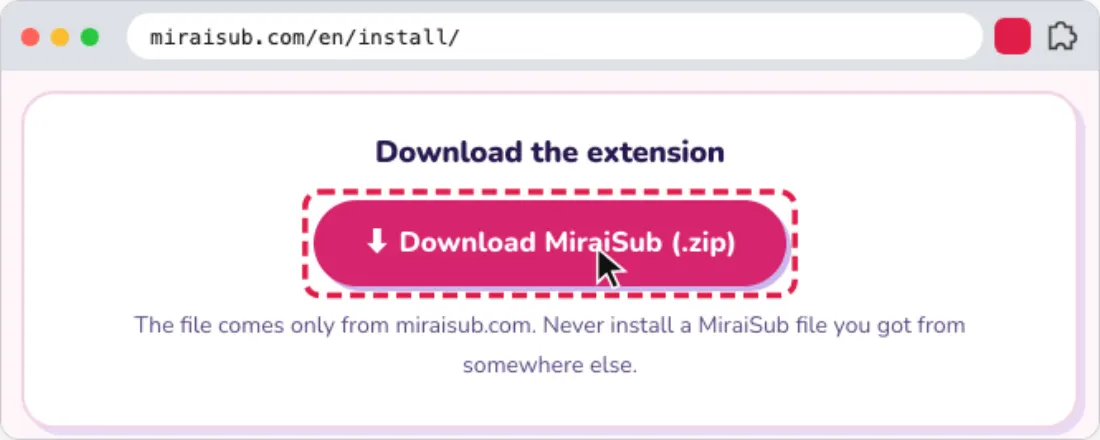
ایکسٹینشن ڈاؤن لوڈ کریں
⬇ MiraiSub ڈاؤن لوڈ کریں (.zip)فائل صرف miraisub.com سے آتی ہے۔ کسی اور جگہ سے ملی ہوئی MiraiSub فائل کبھی انسٹال نہ کریں۔
ZIP فائل ڈاؤن لوڈ کریں
اوپر دیے گئے ڈاؤن لوڈ بٹن پر کلک کریں۔ فائل subapp-private.zip آپ کے ڈاؤن لوڈز فولڈر میں محفوظ ہو جاتی ہے۔
ZIP فائل نکالیں
ڈاؤن لوڈز فولڈر کھولیں، subapp-private.zip پر رائٹ کلک کریں اور “تمام نکالیں…” (Extract All…) پھر “نکالیں” چنیں۔ subapp-private نام کا ایک فولڈر بن جائے گا۔ اسے کسی ایسی جگہ لے جائیں جہاں آپ اسے رکھیں گے (مثلاً دستاویزات): براؤزر ایکسٹینشن اسی فولڈر سے لوڈ کرتا ہے، اس لیے اسے حذف نہ کریں۔
کمپیوٹر پر پہلے ان زِپ کرنا ضروری ہے: Chrome، Edge، Brave اور دوسرے ڈیسک ٹاپ براؤزر .zip فائل براہِ راست انسٹال نہیں کر سکتے (صرف Android پر Lemur کر سکتا ہے)۔
ایکسٹینشنز کا صفحہ کھولیں
ایڈریس بار میں chrome://extensions لکھیں اور Enter دبائیں۔ Edge میں edge://extensions، Brave میں brave://extensions، Opera میں opera://extensions لکھیں۔ Cốc Cốc بھی chrome://extensions قبول کرتا ہے۔
براؤزر کے لحاظ سے ایکسٹینشنز کا صفحہ Google Chrome chrome://extensionsMicrosoft Edge edge://extensionsBrave brave://extensionsOpera opera://extensionsCốc Cốc chrome://extensions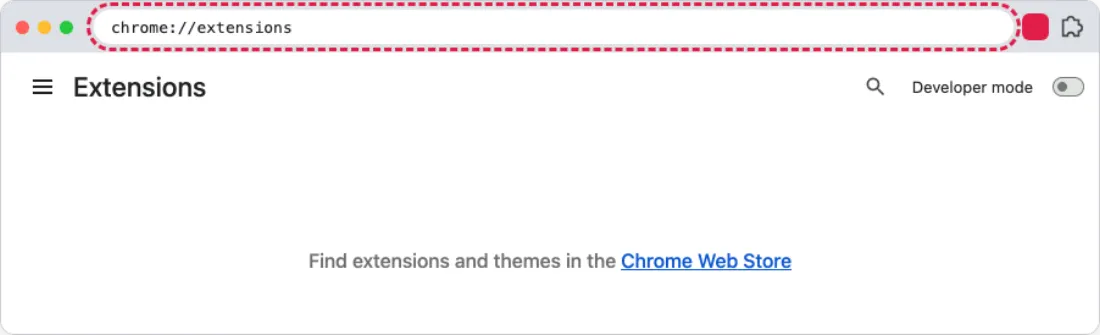
ڈویلپر موڈ آن کریں
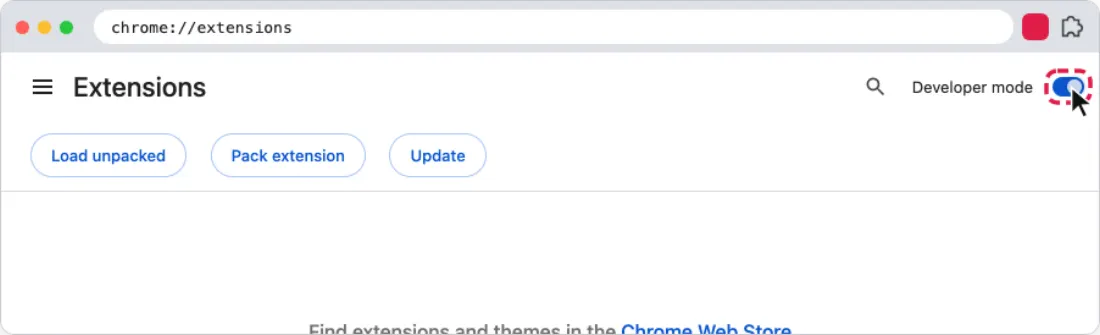
“ڈویلپر موڈ” (Developer mode) کا سوئچ آن کریں۔ Chrome، Brave اور Cốc Cốc میں یہ سوئچ اوپر دائیں کونے میں ہے؛ Edge میں بائیں مینو میں ہے۔ یہ سوئچ صرف فولڈر سے ایکسٹینشن لوڈ کرنے کی اجازت دیتا ہے۔
“ان پیک لوڈ کریں” پر کلک کریں
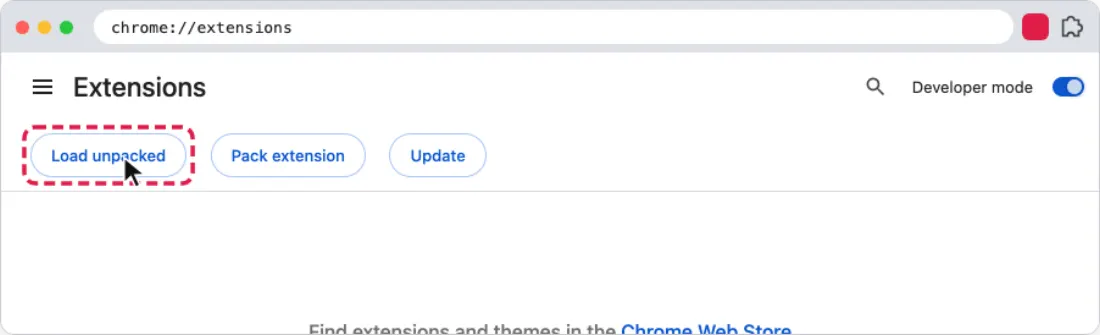
بٹنوں کی ایک نئی قطار ظاہر ہوتی ہے۔ “ان پیک لوڈ کریں” (Load unpacked) پر کلک کریں۔
subapp-private فولڈر چنیں
وہ subapp-private فولڈر چنیں جو آپ نے نکالا تھا (جس میں manifest.json ہو، ZIP فائل نہیں) اور تصدیق کریں۔ MiraiSub فہرست میں نظر آتا ہے اور خوش آمدید صفحہ کھل جاتا ہے۔
MiraiSub کو ٹول بار پر پن کریں
ایڈریس بار کے ساتھ پزل آئیکن پر کلک کریں، پھر MiraiSub کے ساتھ پن پر کلک کریں تاکہ اس کا آئیکن ٹول بار میں رہے۔ سیٹنگز کھولنے اور کلید درج کرنے کے لیے آپ یہی آئیکن استعمال کرتے ہیں۔
انکاگنیٹو ونڈوز میں اجازت دیںاگر آپ انکاگنیٹو میں دیکھتے ہیں
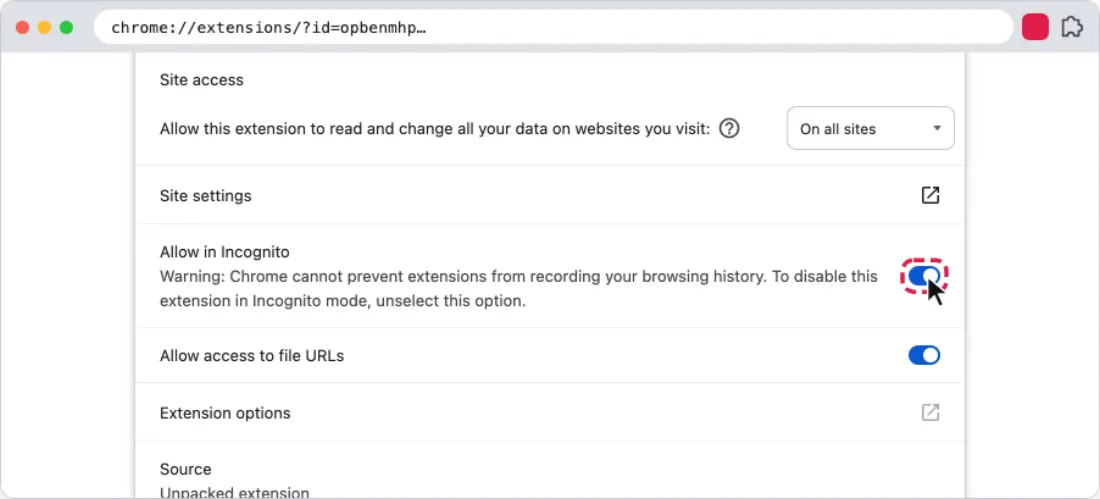
chrome://extensions پر (Brave: brave://extensions، Edge: edge://extensions) MiraiSub کے کارڈ پر “تفصیلات” پر کلک کریں، نیچے سکرول کریں اور “انکاگنیٹو میں اجازت دیں” آن کریں۔ اس کے بغیر انکاگنیٹو ونڈوز میں سب ٹائٹل نظر نہیں آتے۔
اپنا پلان استعمال کرنے کے لیے کلید درج کریںاگر آپ نے پلان خریدا ہے
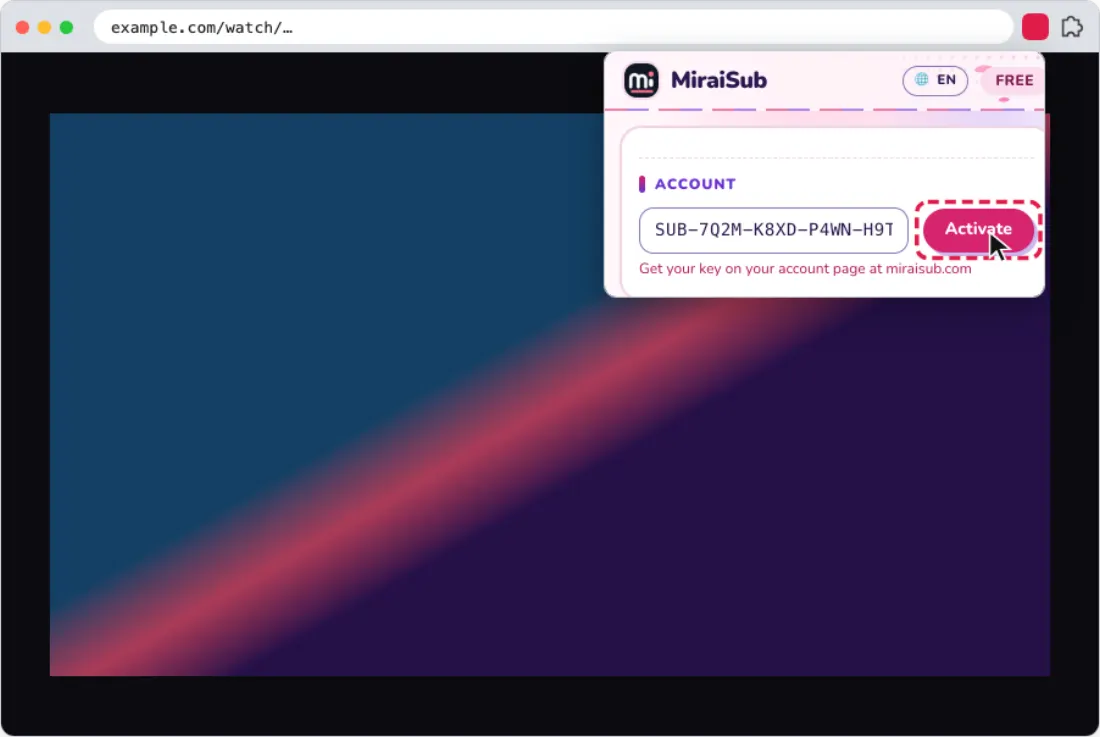
Free پلان پر یہ قدم چھوڑ دیں۔ اگر آپ نے پلان خریدا ہے: miraisub.com پر سائن ان کریں، اکاؤنٹ کھولیں، “کلید دکھائیں” پھر “کاپی کریں” پر کلک کریں۔ ٹول بار میں MiraiSub آئیکن پر کلک کریں (اگر نظر نہ آئے تو پزل آئیکن سے پن کریں)، کلید کو Account کے خانے میں پیسٹ کریں اور “Activate” پر کلک کریں۔
ویڈیو کھولیں اور سب ٹائٹل آن کریں
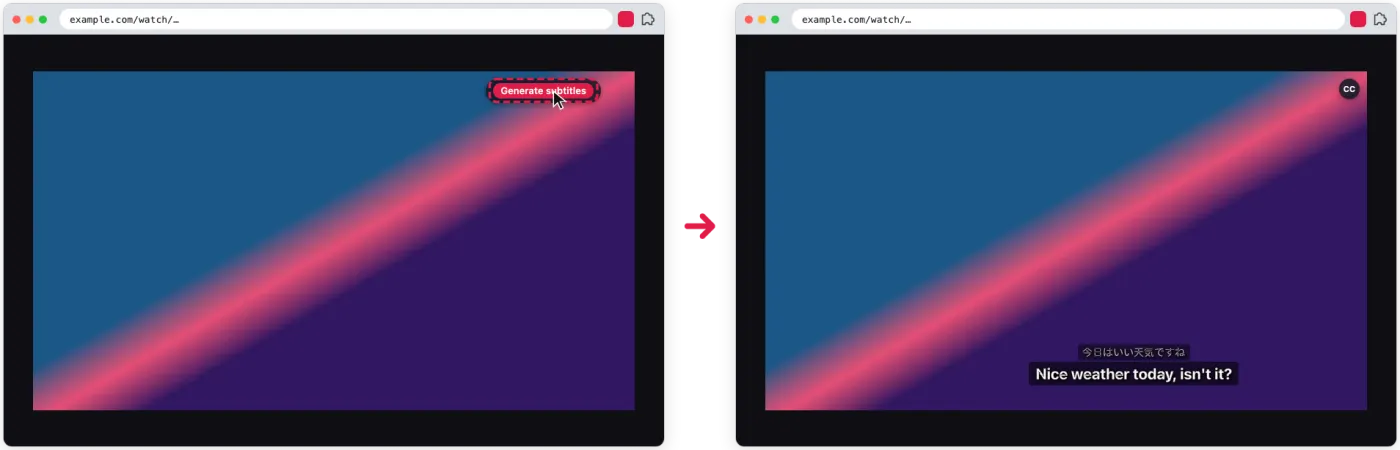
کسی معاون سائٹ پر ویڈیو کھولیں اور پلے دبائیں۔ ویڈیو پر “Generate subtitles” پر کلک کریں (یا پاپ اپ میں “Auto generate” آن کریں): چند سیکنڈ بعد ویڈیو پر سب ٹائٹل نظر آتے ہیں۔
ZIP فائل ڈاؤن لوڈ کریں
اوپر دیے گئے ڈاؤن لوڈ بٹن پر کلک کریں۔ فائل subapp-private.zip آپ کے ڈاؤن لوڈز فولڈر میں محفوظ ہو جاتی ہے۔
ZIP فائل نکالیں
Finder میں ڈاؤن لوڈز کھولیں اور subapp-private.zip پر ڈبل کلک کریں۔ macOS اس کے ساتھ subapp-private نام کا فولڈر بنا دیتا ہے۔ اسے کسی ایسی جگہ لے جائیں جہاں آپ اسے رکھیں گے (مثلاً دستاویزات): براؤزر ایکسٹینشن اسی فولڈر سے لوڈ کرتا ہے، اس لیے اسے حذف نہ کریں۔
کمپیوٹر پر پہلے ان زِپ کرنا ضروری ہے: Chrome، Edge، Brave اور دوسرے ڈیسک ٹاپ براؤزر .zip فائل براہِ راست انسٹال نہیں کر سکتے (صرف Android پر Lemur کر سکتا ہے)۔
ایکسٹینشنز کا صفحہ کھولیں
ایڈریس بار میں chrome://extensions لکھیں اور Enter دبائیں۔ Edge میں edge://extensions، Brave میں brave://extensions، Opera میں opera://extensions لکھیں۔ Cốc Cốc بھی chrome://extensions قبول کرتا ہے۔
براؤزر کے لحاظ سے ایکسٹینشنز کا صفحہ Google Chrome chrome://extensionsMicrosoft Edge edge://extensionsBrave brave://extensionsOpera opera://extensionsCốc Cốc chrome://extensionsڈویلپر موڈ آن کریں
“ڈویلپر موڈ” (Developer mode) کا سوئچ آن کریں۔ Chrome، Brave اور Cốc Cốc میں یہ سوئچ اوپر دائیں کونے میں ہے؛ Edge میں بائیں مینو میں ہے۔ یہ سوئچ صرف فولڈر سے ایکسٹینشن لوڈ کرنے کی اجازت دیتا ہے۔
“ان پیک لوڈ کریں” پر کلک کریں
بٹنوں کی ایک نئی قطار ظاہر ہوتی ہے۔ “ان پیک لوڈ کریں” (Load unpacked) پر کلک کریں۔
subapp-private فولڈر چنیں
وہ subapp-private فولڈر چنیں جو آپ نے نکالا تھا (جس میں manifest.json ہو، ZIP فائل نہیں) اور تصدیق کریں۔ MiraiSub فہرست میں نظر آتا ہے اور خوش آمدید صفحہ کھل جاتا ہے۔
MiraiSub کو ٹول بار پر پن کریں
ایڈریس بار کے ساتھ پزل آئیکن پر کلک کریں، پھر MiraiSub کے ساتھ پن پر کلک کریں تاکہ اس کا آئیکن ٹول بار میں رہے۔ سیٹنگز کھولنے اور کلید درج کرنے کے لیے آپ یہی آئیکن استعمال کرتے ہیں۔
انکاگنیٹو ونڈوز میں اجازت دیںاگر آپ انکاگنیٹو میں دیکھتے ہیں
chrome://extensions پر (Brave: brave://extensions، Edge: edge://extensions) MiraiSub کے کارڈ پر “تفصیلات” پر کلک کریں، نیچے سکرول کریں اور “انکاگنیٹو میں اجازت دیں” آن کریں۔ اس کے بغیر انکاگنیٹو ونڈوز میں سب ٹائٹل نظر نہیں آتے۔
اپنا پلان استعمال کرنے کے لیے کلید درج کریںاگر آپ نے پلان خریدا ہے
Free پلان پر یہ قدم چھوڑ دیں۔ اگر آپ نے پلان خریدا ہے: miraisub.com پر سائن ان کریں، اکاؤنٹ کھولیں، “کلید دکھائیں” پھر “کاپی کریں” پر کلک کریں۔ ٹول بار میں MiraiSub آئیکن پر کلک کریں (اگر نظر نہ آئے تو پزل آئیکن سے پن کریں)، کلید کو Account کے خانے میں پیسٹ کریں اور “Activate” پر کلک کریں۔
ویڈیو کھولیں اور سب ٹائٹل آن کریں
کسی معاون سائٹ پر ویڈیو کھولیں اور پلے دبائیں۔ ویڈیو پر “Generate subtitles” پر کلک کریں (یا پاپ اپ میں “Auto generate” آن کریں): چند سیکنڈ بعد ویڈیو پر سب ٹائٹل نظر آتے ہیں۔
ZIP فائل ڈاؤن لوڈ کریں
اوپر دیے گئے ڈاؤن لوڈ بٹن پر کلک کریں۔ فائل subapp-private.zip آپ کے ڈاؤن لوڈز فولڈر میں محفوظ ہو جاتی ہے۔
ZIP فائل نکالیں
فائل مینیجر میں subapp-private.zip پر رائٹ کلک کریں اور “یہیں نکالیں” چنیں (یا یہ چلائیں: unzip subapp-private.zip -d subapp-private)۔ subapp-private فولڈر سنبھال کر رکھیں: براؤزر ایکسٹینشن اسی سے لوڈ کرتا ہے، اس لیے اسے حذف نہ کریں۔
کمپیوٹر پر پہلے ان زِپ کرنا ضروری ہے: Chrome، Edge، Brave اور دوسرے ڈیسک ٹاپ براؤزر .zip فائل براہِ راست انسٹال نہیں کر سکتے (صرف Android پر Lemur کر سکتا ہے)۔
ایکسٹینشنز کا صفحہ کھولیں
ایڈریس بار میں chrome://extensions لکھیں اور Enter دبائیں۔ Edge میں edge://extensions، Brave میں brave://extensions، Opera میں opera://extensions لکھیں۔ Cốc Cốc بھی chrome://extensions قبول کرتا ہے۔
براؤزر کے لحاظ سے ایکسٹینشنز کا صفحہ Google Chrome chrome://extensionsMicrosoft Edge edge://extensionsBrave brave://extensionsOpera opera://extensionsCốc Cốc chrome://extensionsڈویلپر موڈ آن کریں
“ڈویلپر موڈ” (Developer mode) کا سوئچ آن کریں۔ Chrome، Brave اور Cốc Cốc میں یہ سوئچ اوپر دائیں کونے میں ہے؛ Edge میں بائیں مینو میں ہے۔ یہ سوئچ صرف فولڈر سے ایکسٹینشن لوڈ کرنے کی اجازت دیتا ہے۔
“ان پیک لوڈ کریں” پر کلک کریں
بٹنوں کی ایک نئی قطار ظاہر ہوتی ہے۔ “ان پیک لوڈ کریں” (Load unpacked) پر کلک کریں۔
subapp-private فولڈر چنیں
وہ subapp-private فولڈر چنیں جو آپ نے نکالا تھا (جس میں manifest.json ہو، ZIP فائل نہیں) اور تصدیق کریں۔ MiraiSub فہرست میں نظر آتا ہے اور خوش آمدید صفحہ کھل جاتا ہے۔
MiraiSub کو ٹول بار پر پن کریں
ایڈریس بار کے ساتھ پزل آئیکن پر کلک کریں، پھر MiraiSub کے ساتھ پن پر کلک کریں تاکہ اس کا آئیکن ٹول بار میں رہے۔ سیٹنگز کھولنے اور کلید درج کرنے کے لیے آپ یہی آئیکن استعمال کرتے ہیں۔
انکاگنیٹو ونڈوز میں اجازت دیںاگر آپ انکاگنیٹو میں دیکھتے ہیں
chrome://extensions پر (Brave: brave://extensions، Edge: edge://extensions) MiraiSub کے کارڈ پر “تفصیلات” پر کلک کریں، نیچے سکرول کریں اور “انکاگنیٹو میں اجازت دیں” آن کریں۔ اس کے بغیر انکاگنیٹو ونڈوز میں سب ٹائٹل نظر نہیں آتے۔
اپنا پلان استعمال کرنے کے لیے کلید درج کریںاگر آپ نے پلان خریدا ہے
Free پلان پر یہ قدم چھوڑ دیں۔ اگر آپ نے پلان خریدا ہے: miraisub.com پر سائن ان کریں، اکاؤنٹ کھولیں، “کلید دکھائیں” پھر “کاپی کریں” پر کلک کریں۔ ٹول بار میں MiraiSub آئیکن پر کلک کریں (اگر نظر نہ آئے تو پزل آئیکن سے پن کریں)، کلید کو Account کے خانے میں پیسٹ کریں اور “Activate” پر کلک کریں۔
ویڈیو کھولیں اور سب ٹائٹل آن کریں
کسی معاون سائٹ پر ویڈیو کھولیں اور پلے دبائیں۔ ویڈیو پر “Generate subtitles” پر کلک کریں (یا پاپ اپ میں “Auto generate” آن کریں): چند سیکنڈ بعد ویڈیو پر سب ٹائٹل نظر آتے ہیں۔
Android پر Chrome ایکسٹینشنز کو سپورٹ نہیں کرتا۔ Lemur Browser کرتا ہے اور ZIP فائل لوڈ کر سکتا ہے۔ موبائل سپورٹ تجرباتی ہے: کچھ سائٹس یا پلیئرز پر سب ٹائٹلز نہیں آ سکتے۔
Lemur Browser انسٹال کریں
Google Play سے “Lemur Browser” انسٹال کریں اور کھولیں۔
Lemur میں ZIP ڈاؤن لوڈ کریں
Lemur میں miraisub.com کھولیں، اس صفحے پر آئیں اور ڈاؤن لوڈ بٹن دبائیں۔ فائل ڈاؤن لوڈز میں رہنے دیں؛ Android پر اسے نکالنے کی ضرورت نہیں۔
ایکسٹینشنز کھولیں
⋮ مینو دبائیں اور “ایکسٹینشنز” (Extensions) چنیں۔
ڈویلپر موڈ آن کریں
ایکسٹینشنز کے صفحے پر “ڈویلپر موڈ” (Developer mode) آن کریں۔
ZIP فائل لوڈ کریں
“+ (from .zip/.crx/.user.js)” دبائیں، ڈاؤن لوڈز سے subapp-private.zip چنیں اور تصدیق کریں۔ Lemur کے ورژنز میں بٹنوں کے نام تھوڑے مختلف ہو سکتے ہیں۔
MiraiSub استعمال کریں
ویڈیو والا صفحہ کھولیں، ⋮ ← ایکسٹینشنز ← MiraiSub دبائیں تاکہ اپنی کلید درج کریں (Free پلان پر چھوڑ دیں)، پھر ویڈیو چلائیں۔
اگر ایکسٹینشن انسٹال نہ ہو یا سب ٹائٹلز نہ آئیں تو فی الحال کمپیوٹر استعمال کریں؛ ہم ابھی فونز پر ٹیسٹ کر رہے ہیں۔ آپ رپورٹ فارم کے ذریعے ہمیں اپنا فون اور براؤزر بتا سکتے ہیں۔ مسئلہ رپورٹ کریں یا نئی سائٹ کی درخواست دیں
iPhone اور iPad ابھی سپورٹڈ نہیں ہیں
iOS صرف App Store سے انسٹال کی گئی ایکسٹینشنز کی اجازت دیتا ہے، اس لیے ZIP فائل وہاں انسٹال نہیں ہو سکتی۔ براہِ کرم کمپیوٹر (Windows، macOS یا Linux) یا Android فون استعمال کریں۔
نئے ورژن پر اپ ڈیٹ کریں
- اس صفحے سے نئی ZIP فائل ڈاؤن لوڈ کریں۔
- اسے نکالیں اور پرانے subapp-private فولڈر کا مواد (اسی جگہ) بدل دیں۔
- ایکسٹینشنز کا صفحہ کھولیں اور MiraiSub کے کارڈ پر ری لوڈ ↻ آئیکن پر کلک کریں۔ آپ کا سائن اِن اور سیٹنگز محفوظ رہتی ہیں۔
عام مسائل
“مینی فیسٹ فائل غائب ہے یا پڑھی نہیں جا سکتی”
آپ نے غلط فولڈر یا خود ZIP فائل چن لی۔ وہ فولڈر چنیں جس میں manifest.json براہِ راست موجود ہو؛ اگر وہ اندر اندر ہے تو ایک سطح مزید اندر جائیں۔
براؤزر ڈویلپر موڈ کی ایکسٹینشنز کے بارے میں انتباہ دکھاتا ہے
فولڈر سے لوڈ کی گئی ہر ایکسٹینشن کے لیے یہ عام بات ہے۔ پیغام بند کر دیں؛ MiraiSub کام کرتا رہتا ہے۔
فولڈر حذف یا منتقل کرنے کے بعد MiraiSub غائب ہو گیا
براؤزر ایکسٹینشن اسی فولڈر سے پڑھتا ہے۔ فولڈر کو واپس اس کی جگہ رکھیں (یا ZIP دوبارہ نکالیں) اور ایک بار پھر لوڈ کریں۔
مجھے “ان پیک لوڈ کریں” نظر نہیں آتا
ڈویلپر موڈ ابھی بند ہے۔ اسے آن کریں تو بٹن ظاہر ہو جائے گا۔
میں نے .zip فائل کھینچی یا چنی مگر کچھ انسٹال نہیں ہوا
ڈیسک ٹاپ براؤزر صرف فولڈر قبول کرتے ہیں، .zip فائل نہیں۔ پہلے subapp-private.zip کو ان زِپ کریں، پھر “ان پیک لوڈ کریں” پر کلک کر کے وہ subapp-private فولڈر چنیں جس میں manifest.json ہو۔
اکثر پوچھے گئے سوالات
ایکسٹینشن کیسے انسٹال کروں؟
انسٹال کے صفحے پر ZIP فائل ڈاؤن لوڈ کریں اور اسے ایکسٹریکٹ کریں۔ chrome://extensions کھولیں، ڈویلپر موڈ آن کریں، “ان پیک لوڈ کریں” پر کلک کریں اور ایکسٹریکٹ کیا ہوا فولڈر منتخب کریں۔ انسٹال کے صفحے پر ہر مرحلہ تصویروں کے ساتھ دکھایا گیا ہے۔ خفیہ موڈ میں دیکھنے کے لیے MiraiSub پر “تفصیلات” کھولیں اور “انکاگنیٹو میں اجازت دیں” آن کریں۔
کیا کیش شدہ JAV سب ٹائٹلز مختلف مرر ڈومینز پر کام کرتے ہیں؟
جی ہاں۔ Private اڈاپٹر URL یا عنوان سے معیاری پروڈکٹ کوڈز (جیسے SSIS-899، IPZZ-120، JUR-815، FC2-PPV-4512345) نکالتا ہے اور تمام مرر سائٹس کے درمیان ایک ہی سب ٹائٹل کیش شیئر کرتا ہے۔
کیا میں کسی مخصوص Chrome/Brave/Edge پروفائل میں انسٹال کر سکتا ہوں؟
جی ہاں۔ جو پروفائل چاہیں اسے کھولیں، پھر اسی پروفائل کے ایکسٹینشنز صفحے پر ایکسٹینشن لوڈ کریں۔ ہر پروفائل اپنی ایکسٹینشنز الگ رکھتا ہے، اس لیے جس پروفائل میں سب ٹائٹلز چاہیں وہاں یہ مراحل دہرائیں۔
یہ JAV میں غیر کلامی آوازوں اور مکالمے کے سیاق و سباق کو کیسے سنبھالتا ہے؟
شور کا فلٹر موسیقی اور ان بار بار آنے والی غیر کلامی سطروں کو ہٹا دیتا ہے جو آواز کی شناخت کا نظام بعض اوقات خود سے بنا لیتا ہے۔ عنوان اور ابتدائی جملوں سے بنایا گیا فی ویڈیو مواد پروفائل پوری فلم میں کرداروں کے رشتوں اور تخاطب کے انداز کو یکساں رکھتا ہے۔