Pasang MiraiSub
Unduh ekstensi sebagai file ZIP lalu tambahkan ke browser Anda. Hanya butuh sekitar tiga menit dan cukup dilakukan sekali. Pilih perangkat Anda di bawah dan ikuti gambar langkah demi langkah.
Unduh ekstensi
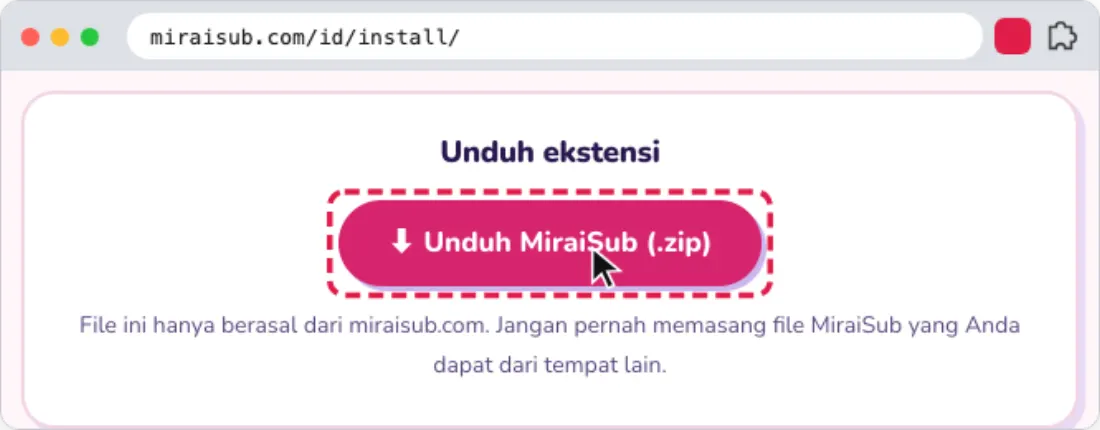
⬇ Unduh MiraiSub (.zip)File ini hanya berasal dari miraisub.com. Jangan pernah memasang file MiraiSub yang Anda dapat dari tempat lain.
Unduh file ZIP
Klik tombol unduh di atas. File subapp-private.zip tersimpan di folder Unduhan (Downloads).
Ekstrak file ZIP
Buka folder Unduhan, klik kanan subapp-private.zip lalu pilih “Ekstrak Semua…” (Extract All…), kemudian “Ekstrak”. Folder bernama subapp-private akan muncul. Pindahkan ke tempat yang akan Anda simpan (misalnya Dokumen): browser memuat ekstensi dari folder ini, jadi jangan dihapus.
Di komputer Anda wajib mengekstrak dulu: Chrome, Edge, Brave, dan browser desktop lain tidak bisa memasang file .zip secara langsung (hanya Lemur di Android yang bisa).
Buka halaman ekstensi
Di bilah alamat ketik chrome://extensions lalu tekan Enter. Di Edge ketik edge://extensions, di Brave brave://extensions, di Opera opera://extensions. Cốc Cốc juga menerima chrome://extensions.
Halaman ekstensi di tiap browser Google Chrome chrome://extensionsMicrosoft Edge edge://extensionsBrave brave://extensionsOpera opera://extensionsCốc Cốc chrome://extensions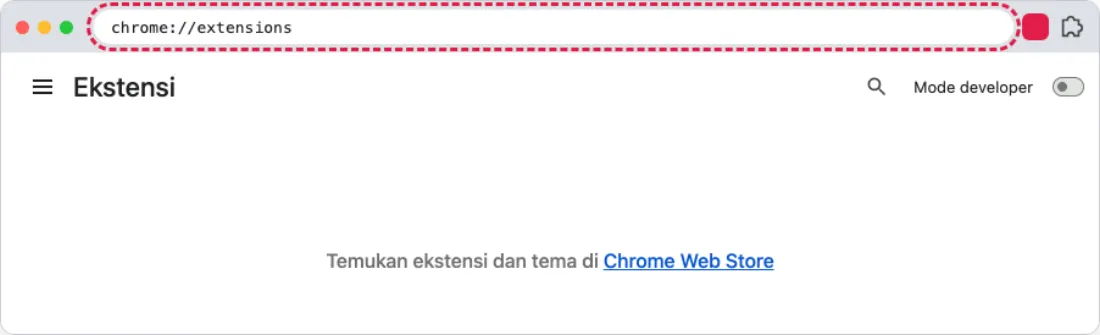
Aktifkan Mode pengembang
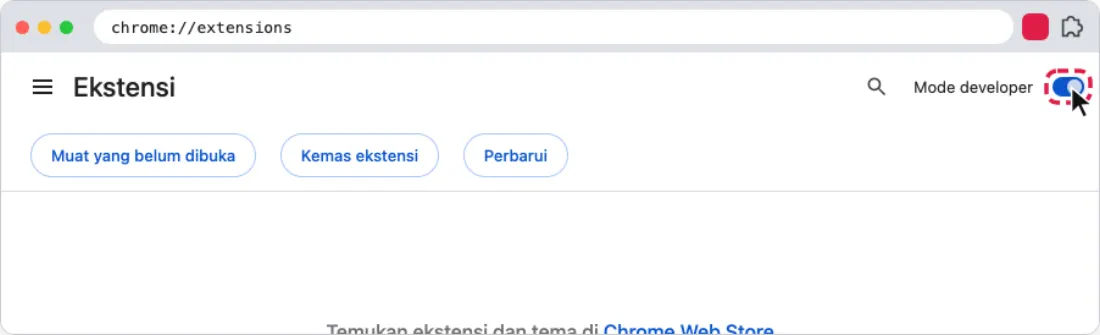
Nyalakan sakelar “Mode pengembang” (Developer mode). Di Chrome, Brave, dan Cốc Cốc sakelarnya ada di pojok kanan atas; di Edge ada di menu kiri. Sakelar ini hanya memungkinkan Anda memuat ekstensi dari sebuah folder.
Klik “Muat yang belum dikemas”
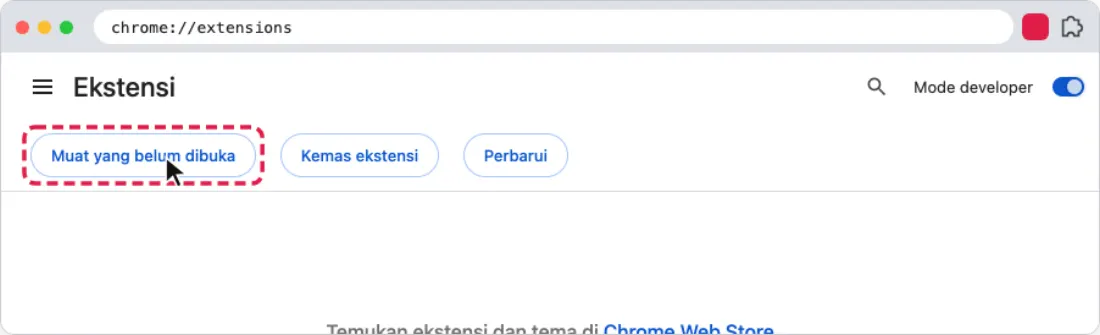
Deretan tombol baru akan muncul. Klik “Muat yang belum dikemas” (Load unpacked).
Pilih folder subapp-private
Pilih folder subapp-private yang sudah Anda ekstrak (yang berisi manifest.json, bukan file ZIP-nya) lalu konfirmasi. MiraiSub kini tampil di daftar dan halaman sambutannya terbuka.
Sematkan MiraiSub di bilah alat
Klik ikon puzzle di samping bilah alamat lalu klik pin di samping MiraiSub agar ikonnya tetap ada di bilah alat. Dari ikon ini Anda membuka pengaturan dan memasukkan kunci.
Izinkan di jendela SamaranJika menonton di mode Samaran
Di chrome://extensions (Brave: brave://extensions, Edge: edge://extensions), klik “Detail” pada kartu MiraiSub, gulir ke bawah lalu nyalakan “Izinkan dalam mode Samaran”. Tanpa ini, jendela Samaran tidak menampilkan subtitle.
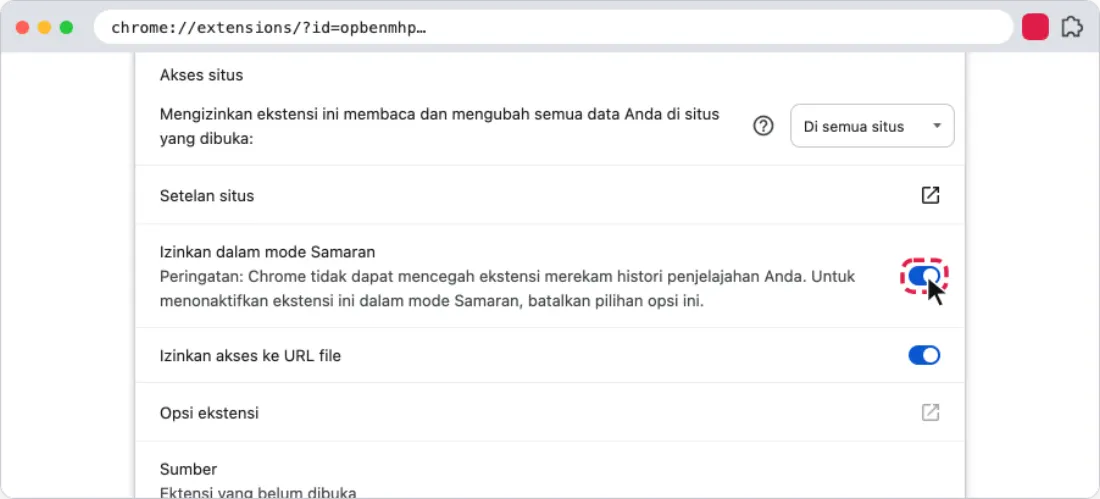
Masukkan key Anda untuk memakai paket AndaJika Anda membeli paket
Di paket Free, lewati langkah ini. Jika Anda membeli paket: masuk di miraisub.com, buka Akun, klik “Tampilkan key” lalu “Salin”. Klik ikon MiraiSub di toolbar (sematkan dari ikon puzzle jika tidak terlihat), tempel key ke kolom Akun lalu klik “Aktifkan”.
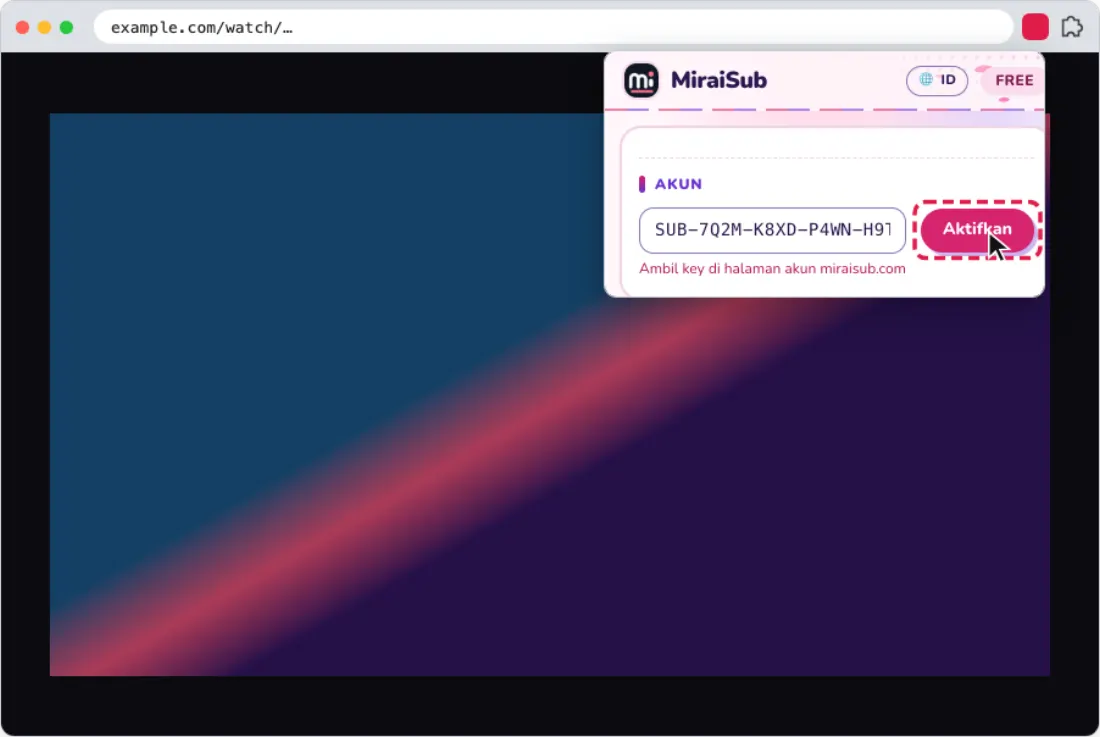
Buka video dan nyalakan subtitle
Buka video di situs yang didukung lalu tekan putar. Klik “Buat subtitle” pada video (atau nyalakan “Buat otomatis” di popup): beberapa detik kemudian subtitle muncul di video.
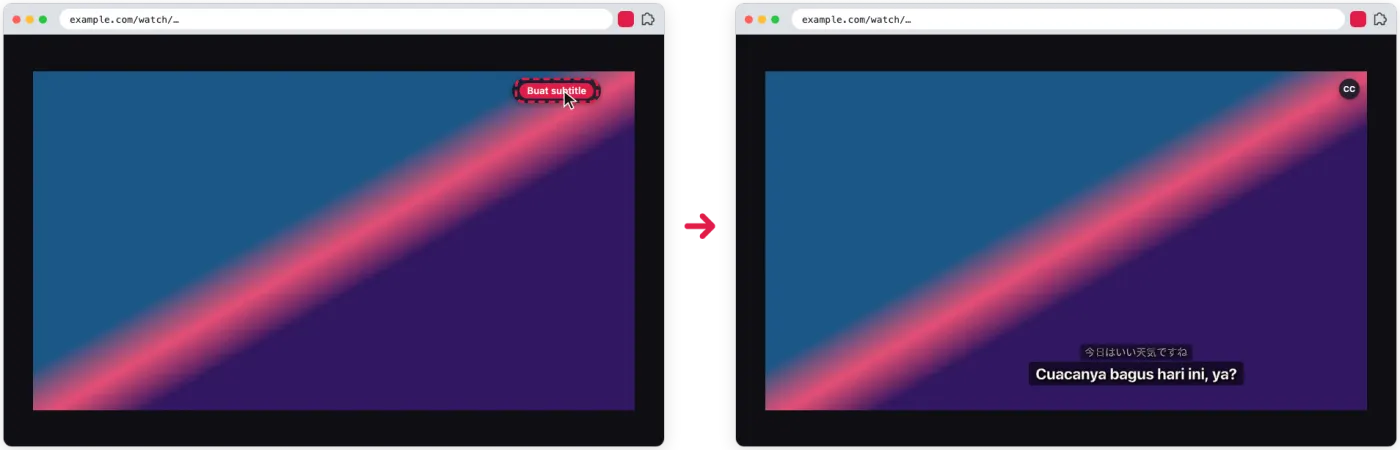
Unduh file ZIP
Klik tombol unduh di atas. File subapp-private.zip tersimpan di folder Unduhan (Downloads).
Ekstrak file ZIP
Buka Unduhan (Downloads) di Finder dan klik dua kali subapp-private.zip. macOS membuat folder bernama subapp-private di sebelahnya. Pindahkan ke tempat yang akan Anda simpan (misalnya Dokumen): browser memuat ekstensi dari folder ini, jadi jangan dihapus.
Di komputer Anda wajib mengekstrak dulu: Chrome, Edge, Brave, dan browser desktop lain tidak bisa memasang file .zip secara langsung (hanya Lemur di Android yang bisa).
Buka halaman ekstensi
Di bilah alamat ketik chrome://extensions lalu tekan Enter. Di Edge ketik edge://extensions, di Brave brave://extensions, di Opera opera://extensions. Cốc Cốc juga menerima chrome://extensions.
Halaman ekstensi di tiap browser Google Chrome chrome://extensionsMicrosoft Edge edge://extensionsBrave brave://extensionsOpera opera://extensionsCốc Cốc chrome://extensionsAktifkan Mode pengembang
Nyalakan sakelar “Mode pengembang” (Developer mode). Di Chrome, Brave, dan Cốc Cốc sakelarnya ada di pojok kanan atas; di Edge ada di menu kiri. Sakelar ini hanya memungkinkan Anda memuat ekstensi dari sebuah folder.
Klik “Muat yang belum dikemas”
Deretan tombol baru akan muncul. Klik “Muat yang belum dikemas” (Load unpacked).
Pilih folder subapp-private
Pilih folder subapp-private yang sudah Anda ekstrak (yang berisi manifest.json, bukan file ZIP-nya) lalu konfirmasi. MiraiSub kini tampil di daftar dan halaman sambutannya terbuka.
Sematkan MiraiSub di bilah alat
Klik ikon puzzle di samping bilah alamat lalu klik pin di samping MiraiSub agar ikonnya tetap ada di bilah alat. Dari ikon ini Anda membuka pengaturan dan memasukkan kunci.
Izinkan di jendela SamaranJika menonton di mode Samaran
Di chrome://extensions (Brave: brave://extensions, Edge: edge://extensions), klik “Detail” pada kartu MiraiSub, gulir ke bawah lalu nyalakan “Izinkan dalam mode Samaran”. Tanpa ini, jendela Samaran tidak menampilkan subtitle.
Masukkan key Anda untuk memakai paket AndaJika Anda membeli paket
Di paket Free, lewati langkah ini. Jika Anda membeli paket: masuk di miraisub.com, buka Akun, klik “Tampilkan key” lalu “Salin”. Klik ikon MiraiSub di toolbar (sematkan dari ikon puzzle jika tidak terlihat), tempel key ke kolom Akun lalu klik “Aktifkan”.
Buka video dan nyalakan subtitle
Buka video di situs yang didukung lalu tekan putar. Klik “Buat subtitle” pada video (atau nyalakan “Buat otomatis” di popup): beberapa detik kemudian subtitle muncul di video.
Unduh file ZIP
Klik tombol unduh di atas. File subapp-private.zip tersimpan di folder Unduhan (Downloads).
Ekstrak file ZIP
Di pengelola file, klik kanan subapp-private.zip lalu pilih “Ekstrak di Sini” (atau jalankan: unzip subapp-private.zip -d subapp-private). Simpan folder subapp-private: browser memuat ekstensi dari folder itu, jadi jangan dihapus.
Di komputer Anda wajib mengekstrak dulu: Chrome, Edge, Brave, dan browser desktop lain tidak bisa memasang file .zip secara langsung (hanya Lemur di Android yang bisa).
Buka halaman ekstensi
Di bilah alamat ketik chrome://extensions lalu tekan Enter. Di Edge ketik edge://extensions, di Brave brave://extensions, di Opera opera://extensions. Cốc Cốc juga menerima chrome://extensions.
Halaman ekstensi di tiap browser Google Chrome chrome://extensionsMicrosoft Edge edge://extensionsBrave brave://extensionsOpera opera://extensionsCốc Cốc chrome://extensionsAktifkan Mode pengembang
Nyalakan sakelar “Mode pengembang” (Developer mode). Di Chrome, Brave, dan Cốc Cốc sakelarnya ada di pojok kanan atas; di Edge ada di menu kiri. Sakelar ini hanya memungkinkan Anda memuat ekstensi dari sebuah folder.
Klik “Muat yang belum dikemas”
Deretan tombol baru akan muncul. Klik “Muat yang belum dikemas” (Load unpacked).
Pilih folder subapp-private
Pilih folder subapp-private yang sudah Anda ekstrak (yang berisi manifest.json, bukan file ZIP-nya) lalu konfirmasi. MiraiSub kini tampil di daftar dan halaman sambutannya terbuka.
Sematkan MiraiSub di bilah alat
Klik ikon puzzle di samping bilah alamat lalu klik pin di samping MiraiSub agar ikonnya tetap ada di bilah alat. Dari ikon ini Anda membuka pengaturan dan memasukkan kunci.
Izinkan di jendela SamaranJika menonton di mode Samaran
Di chrome://extensions (Brave: brave://extensions, Edge: edge://extensions), klik “Detail” pada kartu MiraiSub, gulir ke bawah lalu nyalakan “Izinkan dalam mode Samaran”. Tanpa ini, jendela Samaran tidak menampilkan subtitle.
Masukkan key Anda untuk memakai paket AndaJika Anda membeli paket
Di paket Free, lewati langkah ini. Jika Anda membeli paket: masuk di miraisub.com, buka Akun, klik “Tampilkan key” lalu “Salin”. Klik ikon MiraiSub di toolbar (sematkan dari ikon puzzle jika tidak terlihat), tempel key ke kolom Akun lalu klik “Aktifkan”.
Buka video dan nyalakan subtitle
Buka video di situs yang didukung lalu tekan putar. Klik “Buat subtitle” pada video (atau nyalakan “Buat otomatis” di popup): beberapa detik kemudian subtitle muncul di video.
Chrome untuk Android tidak mendukung ekstensi. Lemur Browser mendukungnya dan bisa memuat file ZIP. Dukungan seluler masih uji coba: beberapa situs atau pemutar mungkin belum menampilkan subtitle.
Pasang Lemur Browser
Pasang “Lemur Browser” dari Google Play lalu buka.
Unduh ZIP di Lemur
Di Lemur, buka miraisub.com, masuk ke halaman ini dan ketuk tombol unduh. Biarkan file di Unduhan; di Android Anda tidak perlu mengekstraknya.
Buka Ekstensi
Ketuk menu ⋮ dan pilih “Ekstensi”.
Aktifkan Mode pengembang
Di halaman ekstensi, nyalakan “Mode pengembang”.
Muat file ZIP
Ketuk “+ (from .zip/.crx/.user.js)”, pilih subapp-private.zip dari Unduhan lalu konfirmasi. Nama tombol bisa sedikit berbeda antarversi Lemur.
Gunakan MiraiSub
Buka halaman video, ketuk ⋮ → Ekstensi → MiraiSub untuk memasukkan kunci Anda (lewati di paket Free), lalu putar videonya.
Jika ekstensi tidak terpasang atau subtitle tidak muncul, gunakan komputer untuk sementara; kami masih menguji ponsel. Anda bisa memberi tahu kami ponsel dan browser Anda lewat formulir laporan. Laporkan masalah atau minta situs baru
iPhone dan iPad belum didukung
iOS hanya mengizinkan ekstensi yang dipasang dari App Store, sehingga file ZIP tidak bisa dipasang di sana. Silakan gunakan komputer (Windows, macOS atau Linux) atau ponsel Android.
Memperbarui ke versi baru
- Unduh ZIP baru dari halaman ini.
- Ekstrak lalu timpa isi folder subapp-private lama Anda (di tempat yang sama).
- Buka halaman ekstensi dan klik ikon muat ulang ↻ pada kartu MiraiSub. Akun dan pengaturan Anda tetap tersimpan.
Masalah umum
“File manifes tidak ada atau tidak dapat dibaca”
Anda memilih folder yang salah atau file ZIP-nya sendiri. Pilih folder yang langsung berisi manifest.json; jika terbungkus folder lain, buka satu tingkat lebih dalam.
Browser menampilkan peringatan tentang ekstensi mode pengembang
Itu normal untuk setiap ekstensi yang dimuat dari folder. Tutup pesannya; MiraiSub tetap berfungsi.
MiraiSub hilang setelah saya menghapus atau memindahkan folder
Browser membaca ekstensi dari folder itu. Kembalikan folder ke tempatnya (atau ekstrak ZIP lagi) lalu muat sekali lagi.
Saya tidak melihat “Muat yang belum dikemas”
Mode pengembang masih mati. Nyalakan, lalu tombolnya akan muncul.
Saya menyeret atau memilih file .zip tetapi tidak terpasang
Browser desktop hanya menerima folder, bukan file .zip. Ekstrak subapp-private.zip terlebih dahulu, lalu klik “Muat yang belum dikemas” dan pilih folder subapp-private yang berisi manifest.json.
Pertanyaan Umum (FAQ)
Bagaimana cara instal ekstensi?
Unduh file ZIP di halaman instal lalu ekstrak. Buka chrome://extensions, aktifkan Mode pengembang, klik “Muat yang belum dikemas”, lalu pilih folder hasil ekstrak. Halaman instal menampilkan setiap langkah dengan gambar. Untuk menonton di mode Incognito, buka “Detail” pada MiraiSub dan aktifkan “Izinkan dalam mode Samaran”.
Apakah subtitel JAV tetap tersimpan jika domain situs berubah?
Ya. Sistem mengenali kode produk (seperti SSIS-899, IPZZ-120, FC2-PPV-4512345) sehingga subtitel tetap cocok di semua domain mirror.
Bisakah saya memasang ekstensi di profil Chrome/Brave/Edge tertentu?
Bisa. Buka profil yang Anda inginkan, lalu muat ekstensi di halaman ekstensi profil tersebut. Setiap profil menyimpan ekstensinya sendiri, jadi ulangi langkahnya di setiap profil yang ingin diberi subtitle.
Bagaimana sistem menangani suara non-ucapan dan konteks dialog di JAV?
Filter kebisingan membuang musik dan baris non-ucapan berulang yang kadang dibuat oleh pengenalan suara. Profil konten per video, yang dibuat dari judul dan beberapa baris pertama, menjaga hubungan antar tokoh dan sapaan tetap konsisten sepanjang film.