התקנת MiraiSub
הורידו את התוסף כקובץ ZIP והוסיפו אותו לדפדפן. זה לוקח כשלוש דקות ועושים זאת רק פעם אחת. בחרו את המכשיר שלכם למטה ועקבו אחר התמונות צעד אחר צעד.
הורדת התוסף
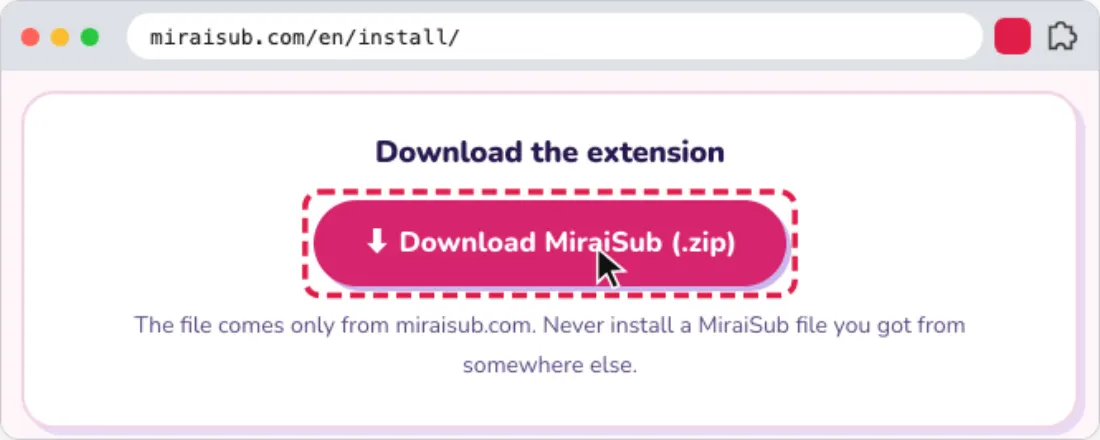
⬇ הורדת MiraiSub (.zip)הקובץ מגיע רק מ-miraisub.com. לעולם אל תתקינו קובץ MiraiSub שקיבלתם ממקום אחר.
הורדת קובץ ה-ZIP
לחצו על כפתור ההורדה למעלה. הקובץ subapp-private.zip נשמר בתיקיית ההורדות.
חילוץ קובץ ה-ZIP
פתחו את תיקיית ההורדות, לחצו לחיצה ימנית על subapp-private.zip ובחרו “חלץ הכול…” (Extract All…) ואז “חלץ”. תיקייה בשם subapp-private תופיע. העבירו אותה למקום שבו תשמרו אותה (למשל מסמכים): הדפדפן טוען את התוסף מהתיקייה הזו, לכן אל תמחקו אותה.
במחשב חובה לחלץ קודם: Chrome, Edge, Brave ודפדפני מחשב אחרים לא יכולים להתקין את קובץ ה-.zip ישירות (רק Lemur ב-Android יכול).
פתיחת דף התוספים
בשורת הכתובת הקלידו chrome://extensions ולחצו Enter. ב-Edge הקלידו edge://extensions, ב-Brave הקלידו brave://extensions, ב-Opera הקלידו opera://extensions. גם Cốc Cốc מקבל chrome://extensions.
דף התוספים לפי דפדפן Google Chrome chrome://extensionsMicrosoft Edge edge://extensionsBrave brave://extensionsOpera opera://extensionsCốc Cốc chrome://extensions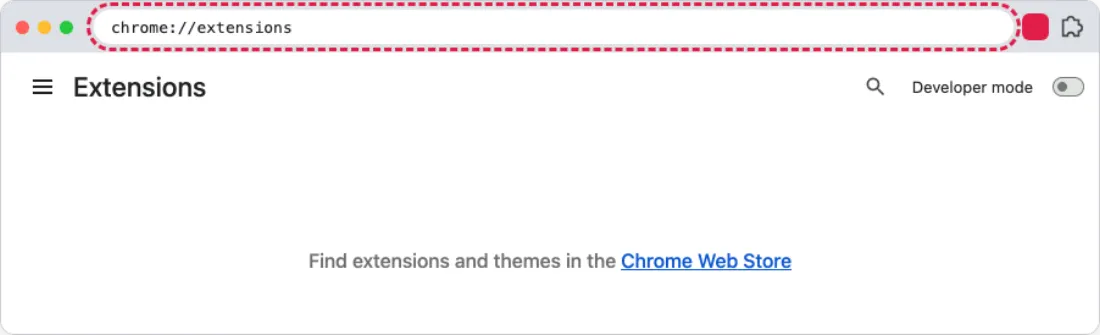
הפעלת מצב מפתח
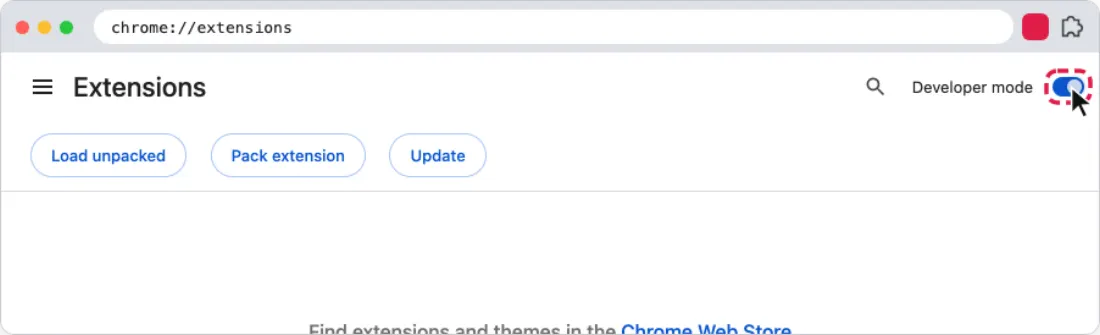
הפעילו את המתג “מצב מפתח” (Developer mode). ב-Chrome, Brave ו-Cốc Cốc המתג בפינה העליונה; ב-Edge הוא בתפריט הצדדי. המתג רק מאפשר לטעון תוסף מתיקייה.
לחצו על “טעינת תוסף שאינו ארוז”
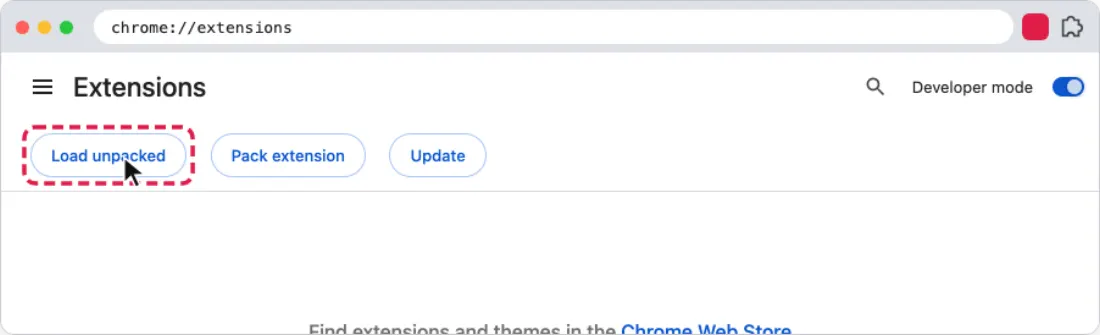
שורה חדשה של כפתורים מופיעה. לחצו על “טעינת תוסף שאינו ארוז” (Load unpacked).
בחירת התיקייה subapp-private
בחרו את התיקייה subapp-private שחילצתם (זו שמכילה את manifest.json, לא קובץ ה-ZIP) ואשרו. MiraiSub מופיע ברשימה ודף הפתיחה נפתח.
הצמדת MiraiSub לסרגל הכלים
לחצו על סמל הפאזל ליד שורת הכתובת ואז על הנעץ ליד MiraiSub, כדי שהסמל שלו יישאר בסרגל הכלים. מהסמל הזה פותחים את ההגדרות ומזינים את המפתח.
אפשרו אותו בחלונות גלישה בסתראם צופים בגלישה בסתר
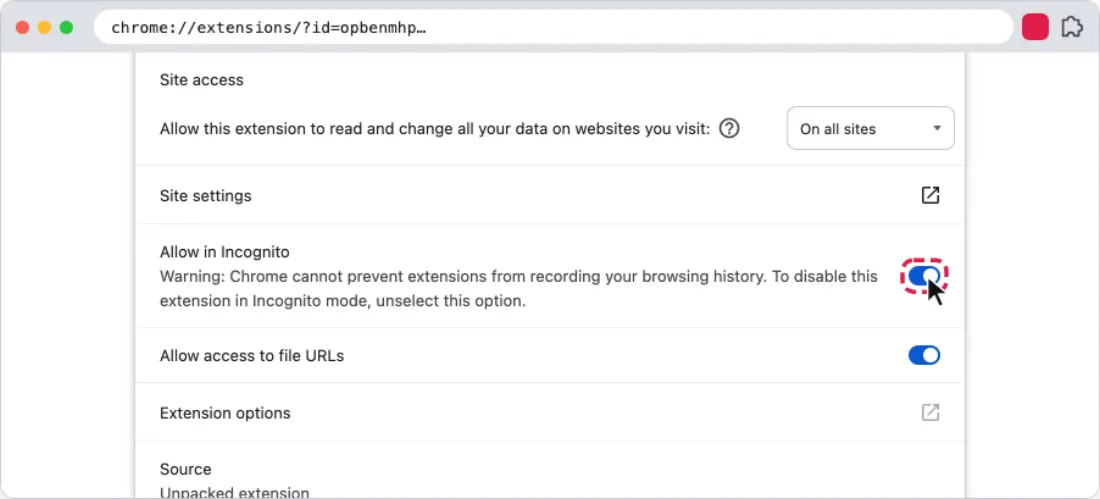
בדף chrome://extensions (ב-Brave: brave://extensions, ב-Edge: edge://extensions) לחצו על “פרטים” בכרטיס של MiraiSub, גללו למטה והפעילו את “אפשר במצב גלישה בסתר”. בלי זה לא יופיעו כתוביות בחלונות גלישה בסתר.
הזינו את המפתח כדי להשתמש במסלול שלכםאם רכשתם מסלול
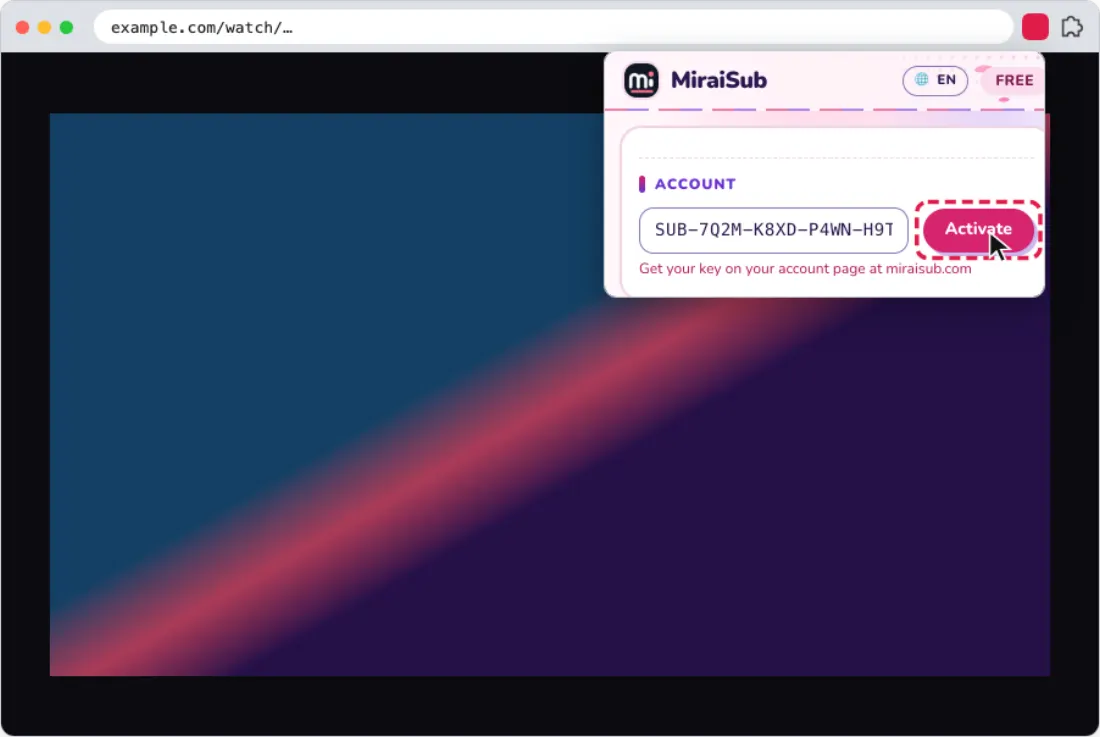
במסלול Free דלגו על השלב הזה. אם רכשתם מסלול: היכנסו ל-miraisub.com, פתחו את חשבון, לחצו על “הצגת מפתח” ואז על “העתקה”. לחצו על סמל MiraiSub בסרגל הכלים (אם אינכם רואים אותו, הצמידו אותו מסמל הפאזל), הדביקו את המפתח בשדה חשבון ולחצו על “הפעל”.
פתחו סרטון והפעילו כתוביות
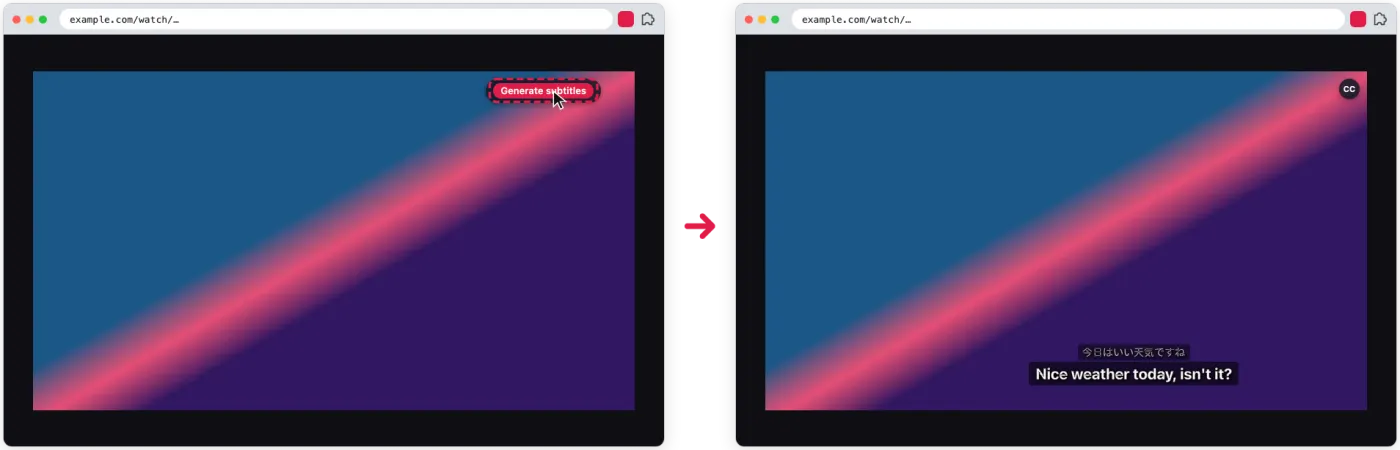
פתחו סרטון באתר נתמך והתחילו להפעיל אותו. לחצו על “צור כתוביות” על הסרטון (או הפעילו “יצירה אוטומטית” בחלונית הקופצת): כעבור כמה שניות יופיעו כתוביות על הסרטון.
הורדת קובץ ה-ZIP
לחצו על כפתור ההורדה למעלה. הקובץ subapp-private.zip נשמר בתיקיית ההורדות.
חילוץ קובץ ה-ZIP
פתחו את ההורדות ב-Finder ולחצו פעמיים על subapp-private.zip. macOS יוצרת תיקייה בשם subapp-private לידו. העבירו אותה למקום שבו תשמרו אותה (למשל מסמכים): הדפדפן טוען את התוסף מהתיקייה הזו, לכן אל תמחקו אותה.
במחשב חובה לחלץ קודם: Chrome, Edge, Brave ודפדפני מחשב אחרים לא יכולים להתקין את קובץ ה-.zip ישירות (רק Lemur ב-Android יכול).
פתיחת דף התוספים
בשורת הכתובת הקלידו chrome://extensions ולחצו Enter. ב-Edge הקלידו edge://extensions, ב-Brave הקלידו brave://extensions, ב-Opera הקלידו opera://extensions. גם Cốc Cốc מקבל chrome://extensions.
דף התוספים לפי דפדפן Google Chrome chrome://extensionsMicrosoft Edge edge://extensionsBrave brave://extensionsOpera opera://extensionsCốc Cốc chrome://extensionsהפעלת מצב מפתח
הפעילו את המתג “מצב מפתח” (Developer mode). ב-Chrome, Brave ו-Cốc Cốc המתג בפינה העליונה; ב-Edge הוא בתפריט הצדדי. המתג רק מאפשר לטעון תוסף מתיקייה.
לחצו על “טעינת תוסף שאינו ארוז”
שורה חדשה של כפתורים מופיעה. לחצו על “טעינת תוסף שאינו ארוז” (Load unpacked).
בחירת התיקייה subapp-private
בחרו את התיקייה subapp-private שחילצתם (זו שמכילה את manifest.json, לא קובץ ה-ZIP) ואשרו. MiraiSub מופיע ברשימה ודף הפתיחה נפתח.
הצמדת MiraiSub לסרגל הכלים
לחצו על סמל הפאזל ליד שורת הכתובת ואז על הנעץ ליד MiraiSub, כדי שהסמל שלו יישאר בסרגל הכלים. מהסמל הזה פותחים את ההגדרות ומזינים את המפתח.
אפשרו אותו בחלונות גלישה בסתראם צופים בגלישה בסתר
בדף chrome://extensions (ב-Brave: brave://extensions, ב-Edge: edge://extensions) לחצו על “פרטים” בכרטיס של MiraiSub, גללו למטה והפעילו את “אפשר במצב גלישה בסתר”. בלי זה לא יופיעו כתוביות בחלונות גלישה בסתר.
הזינו את המפתח כדי להשתמש במסלול שלכםאם רכשתם מסלול
במסלול Free דלגו על השלב הזה. אם רכשתם מסלול: היכנסו ל-miraisub.com, פתחו את חשבון, לחצו על “הצגת מפתח” ואז על “העתקה”. לחצו על סמל MiraiSub בסרגל הכלים (אם אינכם רואים אותו, הצמידו אותו מסמל הפאזל), הדביקו את המפתח בשדה חשבון ולחצו על “הפעל”.
פתחו סרטון והפעילו כתוביות
פתחו סרטון באתר נתמך והתחילו להפעיל אותו. לחצו על “צור כתוביות” על הסרטון (או הפעילו “יצירה אוטומטית” בחלונית הקופצת): כעבור כמה שניות יופיעו כתוביות על הסרטון.
הורדת קובץ ה-ZIP
לחצו על כפתור ההורדה למעלה. הקובץ subapp-private.zip נשמר בתיקיית ההורדות.
חילוץ קובץ ה-ZIP
במנהל הקבצים, לחצו לחיצה ימנית על subapp-private.zip ובחרו “חלץ כאן” (או הריצו: unzip subapp-private.zip -d subapp-private). שמרו את התיקייה subapp-private: הדפדפן טוען ממנה את התוסף, לכן אל תמחקו אותה.
במחשב חובה לחלץ קודם: Chrome, Edge, Brave ודפדפני מחשב אחרים לא יכולים להתקין את קובץ ה-.zip ישירות (רק Lemur ב-Android יכול).
פתיחת דף התוספים
בשורת הכתובת הקלידו chrome://extensions ולחצו Enter. ב-Edge הקלידו edge://extensions, ב-Brave הקלידו brave://extensions, ב-Opera הקלידו opera://extensions. גם Cốc Cốc מקבל chrome://extensions.
דף התוספים לפי דפדפן Google Chrome chrome://extensionsMicrosoft Edge edge://extensionsBrave brave://extensionsOpera opera://extensionsCốc Cốc chrome://extensionsהפעלת מצב מפתח
הפעילו את המתג “מצב מפתח” (Developer mode). ב-Chrome, Brave ו-Cốc Cốc המתג בפינה העליונה; ב-Edge הוא בתפריט הצדדי. המתג רק מאפשר לטעון תוסף מתיקייה.
לחצו על “טעינת תוסף שאינו ארוז”
שורה חדשה של כפתורים מופיעה. לחצו על “טעינת תוסף שאינו ארוז” (Load unpacked).
בחירת התיקייה subapp-private
בחרו את התיקייה subapp-private שחילצתם (זו שמכילה את manifest.json, לא קובץ ה-ZIP) ואשרו. MiraiSub מופיע ברשימה ודף הפתיחה נפתח.
הצמדת MiraiSub לסרגל הכלים
לחצו על סמל הפאזל ליד שורת הכתובת ואז על הנעץ ליד MiraiSub, כדי שהסמל שלו יישאר בסרגל הכלים. מהסמל הזה פותחים את ההגדרות ומזינים את המפתח.
אפשרו אותו בחלונות גלישה בסתראם צופים בגלישה בסתר
בדף chrome://extensions (ב-Brave: brave://extensions, ב-Edge: edge://extensions) לחצו על “פרטים” בכרטיס של MiraiSub, גללו למטה והפעילו את “אפשר במצב גלישה בסתר”. בלי זה לא יופיעו כתוביות בחלונות גלישה בסתר.
הזינו את המפתח כדי להשתמש במסלול שלכםאם רכשתם מסלול
במסלול Free דלגו על השלב הזה. אם רכשתם מסלול: היכנסו ל-miraisub.com, פתחו את חשבון, לחצו על “הצגת מפתח” ואז על “העתקה”. לחצו על סמל MiraiSub בסרגל הכלים (אם אינכם רואים אותו, הצמידו אותו מסמל הפאזל), הדביקו את המפתח בשדה חשבון ולחצו על “הפעל”.
פתחו סרטון והפעילו כתוביות
פתחו סרטון באתר נתמך והתחילו להפעיל אותו. לחצו על “צור כתוביות” על הסרטון (או הפעילו “יצירה אוטומטית” בחלונית הקופצת): כעבור כמה שניות יופיעו כתוביות על הסרטון.
Chrome ב-Android לא תומך בתוספים. Lemur Browser כן, והוא יכול לטעון קובץ ZIP. התמיכה בנייד ניסיונית: ייתכן שבאתרים או בנגנים מסוימים לא יופיעו כתוביות.
התקנת Lemur Browser
התקינו את “Lemur Browser” מ-Google Play ופתחו אותו.
הורדת ה-ZIP ב-Lemur
ב-Lemur פתחו את miraisub.com, היכנסו לדף הזה והקישו על כפתור ההורדה. השאירו את הקובץ בהורדות; אין צורך לחלץ אותו ב-Android.
פתיחת התוספים
הקישו על תפריט ⋮ ובחרו “תוספים” (Extensions).
הפעלת מצב מפתח
בדף התוספים הפעילו “מצב מפתח” (Developer mode).
טעינת קובץ ה-ZIP
הקישו על “+ (from .zip/.crx/.user.js)”, בחרו את subapp-private.zip מההורדות ואשרו. שמות הכפתורים עשויים להיות שונים מעט בין גרסאות Lemur.
שימוש ב-MiraiSub
פתחו דף עם סרטון, הקישו ⋮ ← תוספים ← MiraiSub כדי להזין את המפתח (בתוכנית החינמית דלגו), ואז נגנו את הסרטון.
אם התוסף לא מותקן או שאין כתוביות, השתמשו כרגע במחשב; אנחנו עדיין בודקים טלפונים. אפשר לספר לנו על הטלפון והדפדפן שלכם דרך טופס הדיווח. דיווח על תקלה או בקשת אתר
iPhone ו-iPad עדיין לא נתמכים
iOS מאפשרת רק תוספים שהותקנו מ-App Store, ולכן אי אפשר להתקין שם את קובץ ה-ZIP. אנא השתמשו במחשב (Windows, macOS או Linux) או בטלפון Android.
עדכון לגרסה חדשה
- הורידו את ה-ZIP החדש מהדף הזה.
- חלצו אותו והחליפו את התוכן של תיקיית subapp-private הישנה (באותו מקום).
- פתחו את דף התוספים ולחצו על סמל הטעינה מחדש ↻ בכרטיס של MiraiSub. ההתחברות וההגדרות שלכם נשמרות.
בעיות נפוצות
“קובץ המניפסט חסר או שאינו קריא”
בחרתם תיקייה לא נכונה או את קובץ ה-ZIP עצמו. בחרו את התיקייה שמכילה ישירות את manifest.json; אם היא מקוננת, היכנסו רמה אחת פנימה.
הדפדפן מציג אזהרה על תוספים במצב מפתח
זה נורמלי לכל תוסף שנטען מתיקייה. סגרו את ההודעה; MiraiSub ממשיך לעבוד.
MiraiSub נעלם אחרי שמחקתי או העברתי את התיקייה
הדפדפן קורא את התוסף מהתיקייה הזו. החזירו את התיקייה למקומה (או חלצו שוב את ה-ZIP) וטענו אותה פעם נוספת.
אני לא רואה את “טעינת תוסף שאינו ארוז”
מצב מפתח עדיין כבוי. הפעילו אותו והכפתור יופיע.
גררתי או בחרתי את קובץ ה-.zip ושום דבר לא הותקן
דפדפני מחשב מקבלים רק תיקייה, לא קובץ .zip. חלצו קודם את subapp-private.zip, ואז לחצו על „טעינת תוסף לא ארוז” ובחרו את התיקייה subapp-private שבתוכה נמצא manifest.json.
שאלות נפוצות
איך מתקינים את התוסף?
הורידו את קובץ ה־ZIP מדף ההתקנה וחלצו אותו. פתחו את chrome://extensions, הפעילו את מצב מפתח, לחצו על «טעינת תוסף לא ארוז» ובחרו בתיקייה שחולצה. דף ההתקנה מציג כל שלב עם תמונות. כדי לצפות במצב גלישה בסתר, פתחו את «פרטים» ב־MiraiSub והפעילו את «אפשר במצב גלישה בסתר».
האם כתוביות JAV מהמטמון פועלות בין דומיינים משוכפלים שונים?
כן. מתאם ה־Private מחלץ קודי מוצר תקניים (כגון SSIS-899, IPZZ-120, JUR-815, FC2-PPV-4512345) מכתובת הדף או מהכותרת, ומשתף את אותו מטמון כתוביות בין כל אתרי המראה.
האם אפשר להתקין בפרופיל מסוים של Chrome, Brave או Edge?
כן. פתחו את הפרופיל הרצוי וטענו את התוסף בדף התוספים של אותו פרופיל. לכל פרופיל יש תוספים משלו, ולכן יש לחזור על השלבים בכל פרופיל שבו רוצים כתוביות.
איך התוסף מתמודד עם קולות לא מילוליים והקשר הדיאלוגים ב־JAV?
מסנן רעשים מסיר מוזיקה ושורות חוזרות שאינן דיבור שלעיתים מומצאות על ידי מנוע זיהוי הקול. פרופיל תוכן ייחודי לכל סרטון, שנבנה מהכותרת ומהשורות הראשונות, שומר על עקביות ביחסים בין הדמויות ובצורות הפנייה לאורך כל הסרט.