Instalează MiraiSub
Descarcă extensia ca fișier ZIP și adaug-o în browser. Durează cam trei minute și o faci o singură dată. Alege mai jos dispozitivul tău și urmează imaginile pas cu pas.
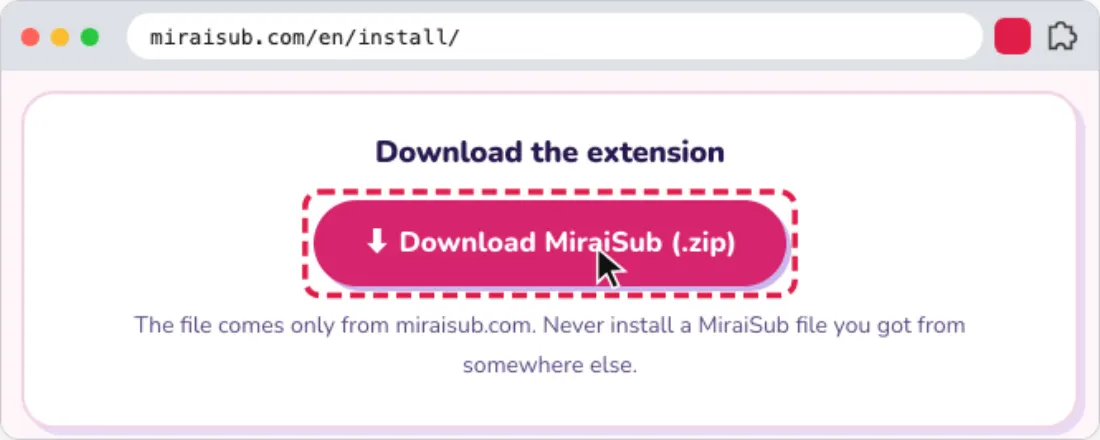
Descarcă extensia
⬇ Descarcă MiraiSub (.zip)Fișierul vine doar de la miraisub.com. Nu instala niciodată un fișier MiraiSub primit din altă parte.
Descarcă fișierul ZIP
Apasă butonul de descărcare de mai sus. Fișierul subapp-private.zip este salvat în folderul Descărcări.
Extrage fișierul ZIP
Deschide folderul Descărcări, dă clic dreapta pe subapp-private.zip și alege „Extract All…” (Extrageți tot…), apoi „Extract” (Extrageți). Apare un folder numit subapp-private. Mută-l într-un loc în care îl vei păstra (de exemplu Documente): browserul încarcă extensia din acest folder, deci nu-l șterge.
Pe calculator trebuie mai întâi să dezarhivezi: Chrome, Edge, Brave și alte browsere desktop nu pot instala direct fișierul .zip (doar Lemur pe Android poate).
Deschide pagina de extensii
În bara de adrese scrie chrome://extensions și apasă Enter. În Edge scrie edge://extensions, în Brave brave://extensions, în Opera opera://extensions. Cốc Cốc acceptă și chrome://extensions.
Pagina de extensii în funcție de browser Google Chrome chrome://extensionsMicrosoft Edge edge://extensionsBrave brave://extensionsOpera opera://extensionsCốc Cốc chrome://extensions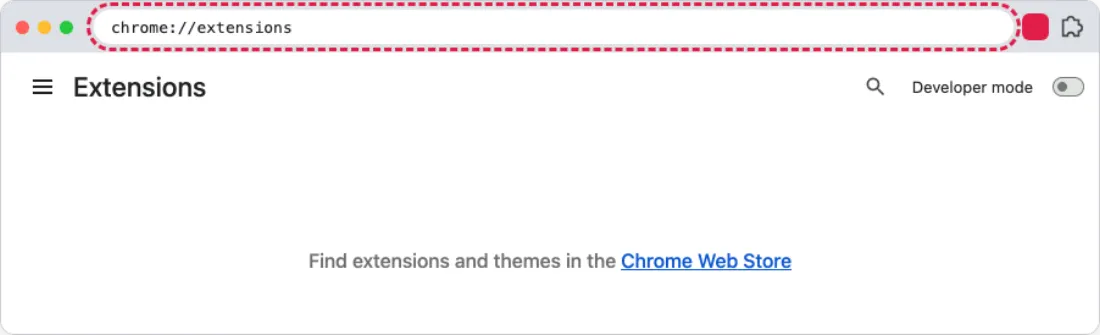
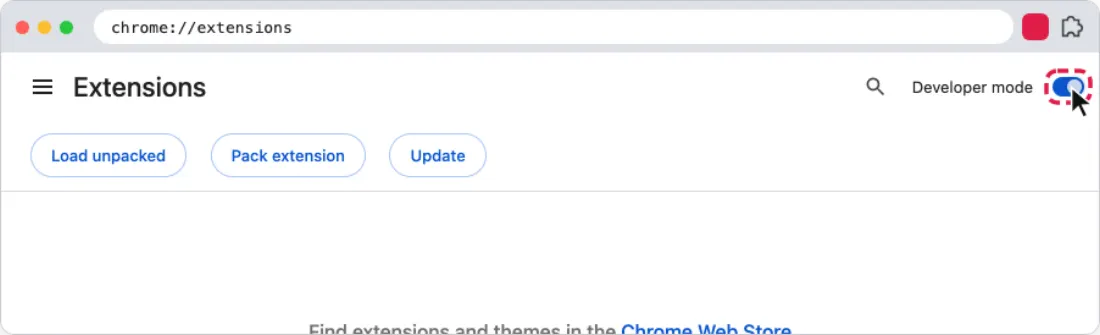
Activează Mod dezvoltator
Pornește comutatorul „Mod dezvoltator” (Developer mode). În Chrome, Brave și Cốc Cốc comutatorul este în colțul din dreapta sus; în Edge, în meniul din stânga. Permite doar încărcarea unei extensii dintr-un folder.
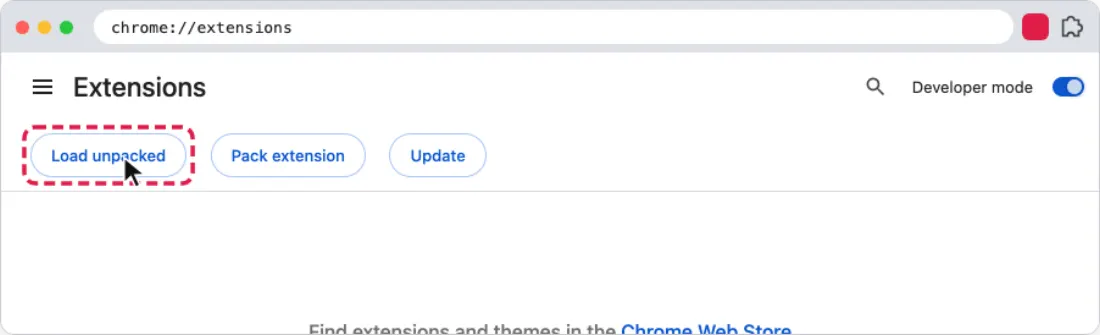
Apasă „Încărcați extensia despachetată”
Apare un nou rând de butoane. Apasă „Încărcați extensia despachetată” (Load unpacked).
Alege folderul subapp-private
Selectează folderul subapp-private pe care l-ai extras (cel care conține manifest.json, nu fișierul ZIP) și confirmă. MiraiSub apare în listă și se deschide pagina sa de bun venit.
Fixează MiraiSub în bara de instrumente
Apasă pictograma de puzzle de lângă bara de adrese și apasă pictograma de fixare de lângă MiraiSub, ca pictograma lui să rămână în bara de instrumente. Din această pictogramă deschizi setările și introduci cheia.
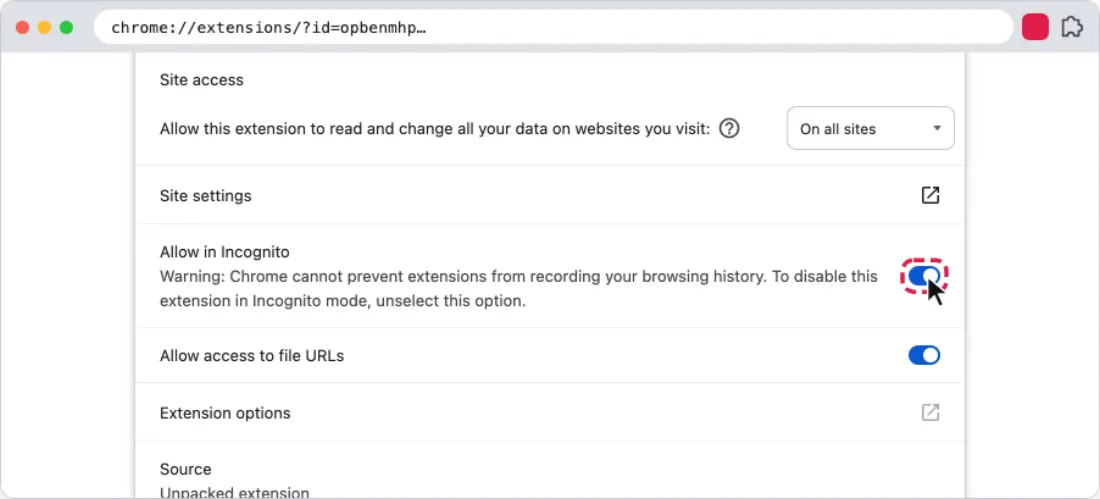
Permite-o în ferestrele incognitoDacă te uiți în modul incognito
Pe pagina chrome://extensions (Brave: brave://extensions, Edge: edge://extensions), dă clic pe „Detalii” pe cardul MiraiSub, derulează în jos și activează „Permite în modul incognito”. Fără aceasta, ferestrele incognito nu afișează subtitrări.
Introdu cheia ca să-ți folosești planulDacă ai cumpărat un plan
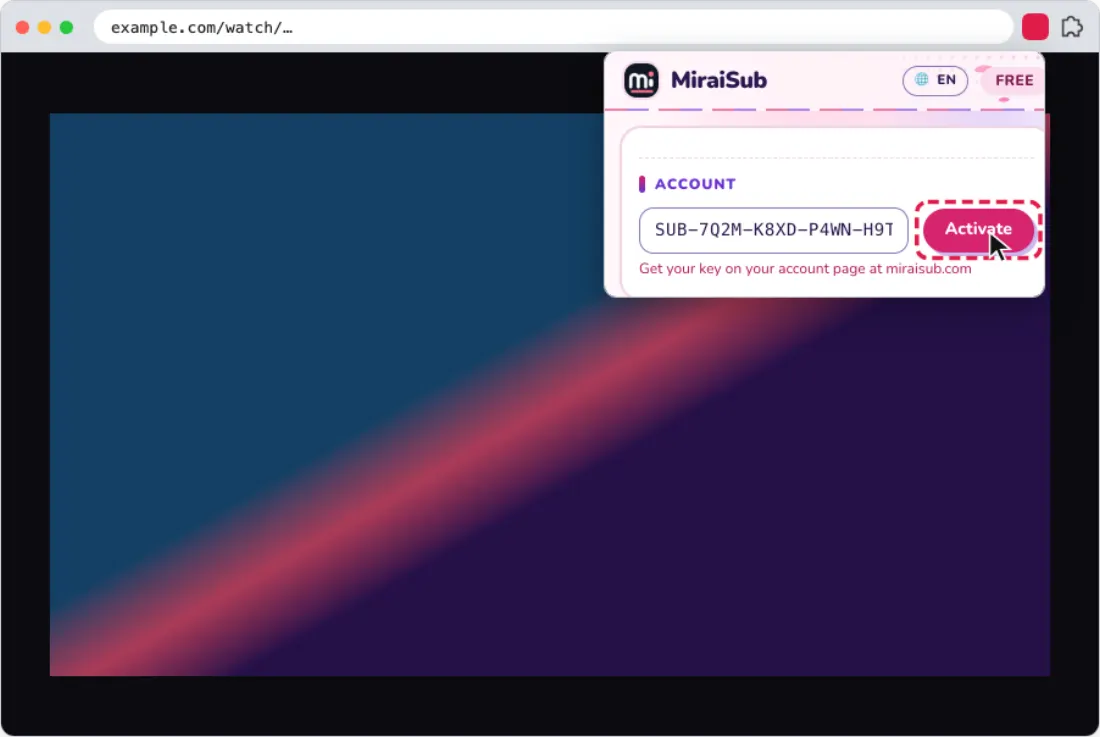
Cu planul Free, sari peste acest pas. Dacă ai cumpărat un plan: autentifică-te pe miraisub.com, deschide Cont, dă clic pe „Afișează cheia”, apoi pe „Copiază”. Dă clic pe pictograma MiraiSub din bara de instrumente (fixeaz-o din pictograma cu piesa de puzzle dacă nu o vezi), lipește cheia în câmpul Cont și dă clic pe „Activează”.
Deschide un videoclip și pornește subtitrările
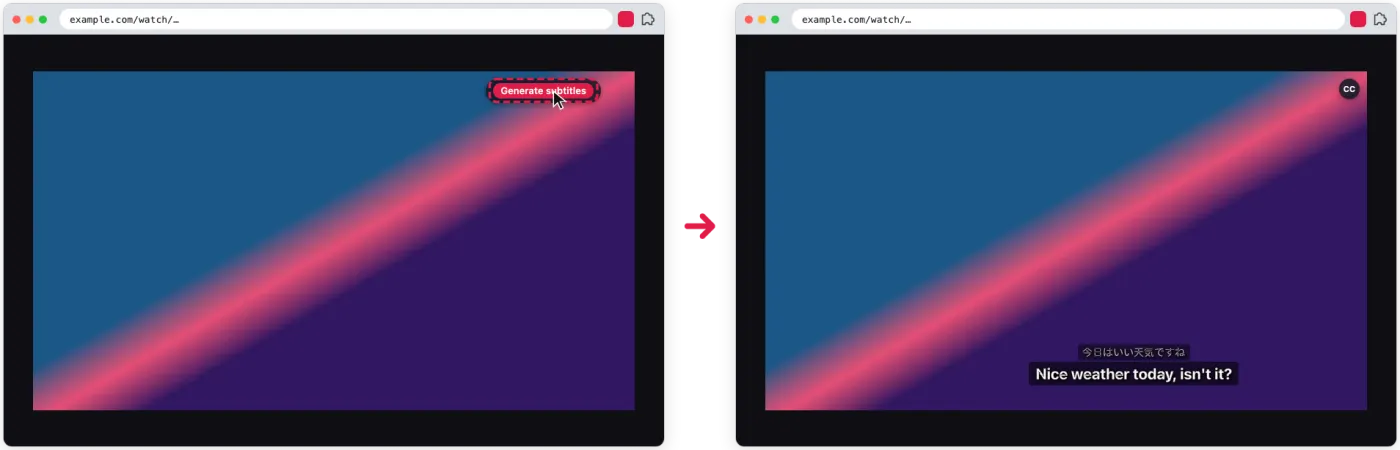
Deschide un videoclip pe un site compatibil și apasă redare. Dă clic pe „Generează subtitrări” pe videoclip (sau activează „Generare automată” în fereastra extensiei): după câteva secunde apar subtitrările pe videoclip.
Descarcă fișierul ZIP
Apasă butonul de descărcare de mai sus. Fișierul subapp-private.zip este salvat în folderul Descărcări.
Extrage fișierul ZIP
Deschide Descărcări în Finder și dă dublu clic pe subapp-private.zip. macOS creează lângă el un folder numit subapp-private. Mută-l într-un loc în care îl vei păstra (de exemplu Documente): browserul încarcă extensia din acest folder, deci nu-l șterge.
Pe calculator trebuie mai întâi să dezarhivezi: Chrome, Edge, Brave și alte browsere desktop nu pot instala direct fișierul .zip (doar Lemur pe Android poate).
Deschide pagina de extensii
În bara de adrese scrie chrome://extensions și apasă Enter. În Edge scrie edge://extensions, în Brave brave://extensions, în Opera opera://extensions. Cốc Cốc acceptă și chrome://extensions.
Pagina de extensii în funcție de browser Google Chrome chrome://extensionsMicrosoft Edge edge://extensionsBrave brave://extensionsOpera opera://extensionsCốc Cốc chrome://extensionsActivează Mod dezvoltator
Pornește comutatorul „Mod dezvoltator” (Developer mode). În Chrome, Brave și Cốc Cốc comutatorul este în colțul din dreapta sus; în Edge, în meniul din stânga. Permite doar încărcarea unei extensii dintr-un folder.
Apasă „Încărcați extensia despachetată”
Apare un nou rând de butoane. Apasă „Încărcați extensia despachetată” (Load unpacked).
Alege folderul subapp-private
Selectează folderul subapp-private pe care l-ai extras (cel care conține manifest.json, nu fișierul ZIP) și confirmă. MiraiSub apare în listă și se deschide pagina sa de bun venit.
Fixează MiraiSub în bara de instrumente
Apasă pictograma de puzzle de lângă bara de adrese și apasă pictograma de fixare de lângă MiraiSub, ca pictograma lui să rămână în bara de instrumente. Din această pictogramă deschizi setările și introduci cheia.
Permite-o în ferestrele incognitoDacă te uiți în modul incognito
Pe pagina chrome://extensions (Brave: brave://extensions, Edge: edge://extensions), dă clic pe „Detalii” pe cardul MiraiSub, derulează în jos și activează „Permite în modul incognito”. Fără aceasta, ferestrele incognito nu afișează subtitrări.
Introdu cheia ca să-ți folosești planulDacă ai cumpărat un plan
Cu planul Free, sari peste acest pas. Dacă ai cumpărat un plan: autentifică-te pe miraisub.com, deschide Cont, dă clic pe „Afișează cheia”, apoi pe „Copiază”. Dă clic pe pictograma MiraiSub din bara de instrumente (fixeaz-o din pictograma cu piesa de puzzle dacă nu o vezi), lipește cheia în câmpul Cont și dă clic pe „Activează”.
Deschide un videoclip și pornește subtitrările
Deschide un videoclip pe un site compatibil și apasă redare. Dă clic pe „Generează subtitrări” pe videoclip (sau activează „Generare automată” în fereastra extensiei): după câteva secunde apar subtitrările pe videoclip.
Descarcă fișierul ZIP
Apasă butonul de descărcare de mai sus. Fișierul subapp-private.zip este salvat în folderul Descărcări.
Extrage fișierul ZIP
În managerul de fișiere, dă clic dreapta pe subapp-private.zip și alege „Extrage aici” (sau rulează: unzip subapp-private.zip -d subapp-private). Păstrează folderul subapp-private: browserul încarcă extensia din el, deci nu-l șterge.
Pe calculator trebuie mai întâi să dezarhivezi: Chrome, Edge, Brave și alte browsere desktop nu pot instala direct fișierul .zip (doar Lemur pe Android poate).
Deschide pagina de extensii
În bara de adrese scrie chrome://extensions și apasă Enter. În Edge scrie edge://extensions, în Brave brave://extensions, în Opera opera://extensions. Cốc Cốc acceptă și chrome://extensions.
Pagina de extensii în funcție de browser Google Chrome chrome://extensionsMicrosoft Edge edge://extensionsBrave brave://extensionsOpera opera://extensionsCốc Cốc chrome://extensionsActivează Mod dezvoltator
Pornește comutatorul „Mod dezvoltator” (Developer mode). În Chrome, Brave și Cốc Cốc comutatorul este în colțul din dreapta sus; în Edge, în meniul din stânga. Permite doar încărcarea unei extensii dintr-un folder.
Apasă „Încărcați extensia despachetată”
Apare un nou rând de butoane. Apasă „Încărcați extensia despachetată” (Load unpacked).
Alege folderul subapp-private
Selectează folderul subapp-private pe care l-ai extras (cel care conține manifest.json, nu fișierul ZIP) și confirmă. MiraiSub apare în listă și se deschide pagina sa de bun venit.
Fixează MiraiSub în bara de instrumente
Apasă pictograma de puzzle de lângă bara de adrese și apasă pictograma de fixare de lângă MiraiSub, ca pictograma lui să rămână în bara de instrumente. Din această pictogramă deschizi setările și introduci cheia.
Permite-o în ferestrele incognitoDacă te uiți în modul incognito
Pe pagina chrome://extensions (Brave: brave://extensions, Edge: edge://extensions), dă clic pe „Detalii” pe cardul MiraiSub, derulează în jos și activează „Permite în modul incognito”. Fără aceasta, ferestrele incognito nu afișează subtitrări.
Introdu cheia ca să-ți folosești planulDacă ai cumpărat un plan
Cu planul Free, sari peste acest pas. Dacă ai cumpărat un plan: autentifică-te pe miraisub.com, deschide Cont, dă clic pe „Afișează cheia”, apoi pe „Copiază”. Dă clic pe pictograma MiraiSub din bara de instrumente (fixeaz-o din pictograma cu piesa de puzzle dacă nu o vezi), lipește cheia în câmpul Cont și dă clic pe „Activează”.
Deschide un videoclip și pornește subtitrările
Deschide un videoclip pe un site compatibil și apasă redare. Dă clic pe „Generează subtitrări” pe videoclip (sau activează „Generare automată” în fereastra extensiei): după câteva secunde apar subtitrările pe videoclip.
Chrome pentru Android nu acceptă extensii. Lemur Browser le acceptă și poate încărca un fișier ZIP. Suportul pentru telefoane este experimental: unele site-uri sau playere pot să nu afișeze subtitrări.
Instalează Lemur Browser
Instalează „Lemur Browser” din Google Play și deschide-l.
Descarcă ZIP-ul în Lemur
În Lemur, deschide miraisub.com, intră pe această pagină și apasă butonul de descărcare. Lasă fișierul în Descărcări; pe Android nu trebuie să-l extragi.
Deschide Extensii
Apasă meniul ⋮ și alege „Extensii”.
Activează Mod dezvoltator
Pe pagina de extensii, pornește „Mod dezvoltator” (Developer mode).
Încarcă fișierul ZIP
Apasă „+ (from .zip/.crx/.user.js)”, alege subapp-private.zip din Descărcări și confirmă. Numele butoanelor pot diferi puțin între versiunile Lemur.
Folosește MiraiSub
Deschide o pagină cu videoclip, apasă ⋮ → Extensii → MiraiSub pentru a introduce cheia (sari peste la planul Free), apoi redă videoclipul.
Dacă extensia nu se instalează sau nu apar subtitrări, folosește deocamdată un computer; încă testăm telefoanele. Ne poți spune ce telefon și ce browser folosești prin formularul de raportare. Raportează o problemă sau solicită un site
iPhone și iPad nu sunt încă acceptate
iOS permite doar extensii instalate din App Store, deci fișierul ZIP nu poate fi instalat acolo. Folosește un computer (Windows, macOS sau Linux) sau un telefon Android.
Actualizarea la o versiune nouă
- Descarcă noul ZIP de pe această pagină.
- Extrage-l și înlocuiește conținutul vechiului folder subapp-private (în același loc).
- Deschide pagina de extensii și apasă pictograma de reîncărcare ↻ de pe cardul MiraiSub. Autentificarea și setările tale se păstrează.
Probleme frecvente
„Fișierul manifest lipsește sau nu poate fi citit”
Ai ales folderul greșit sau chiar fișierul ZIP. Alege folderul care conține direct manifest.json; dacă este încuibat, deschide-l cu un nivel mai adânc.
Browserul afișează un avertisment despre extensiile în Mod dezvoltator
Este normal pentru orice extensie încărcată dintr-un folder. Închide mesajul; MiraiSub continuă să funcționeze.
MiraiSub a dispărut după ce am șters sau mutat folderul
Browserul citește extensia din acel folder. Pune folderul la loc (sau extrage din nou ZIP-ul) și încarc-o încă o dată.
Nu văd „Încărcați extensia despachetată”
Mod dezvoltator este încă oprit. Pornește-l și butonul va apărea.
Am tras sau am ales fișierul .zip și nu s-a instalat nimic
Browserele desktop acceptă doar un folder, nu un fișier .zip. Dezarhivează mai întâi subapp-private.zip, apoi apasă „Încărcați extensia despachetată” și alege folderul subapp-private care conține manifest.json.
Întrebări frecvente
Cum instalez extensia?
Descarcă fișierul ZIP de pe pagina de instalare și extrage-l. Deschide chrome://extensions, activează Mod dezvoltator, apasă „Încărcați extensia despachetată” și alege folderul extras. Pagina de instalare arată fiecare pas cu imagini. Pentru a urmări în Incognito, deschide „Detalii” la MiraiSub și activează „Permite în modul incognito”.
Funcționează subtitrările JAV din cache pe domenii oglindă diferite?
Da. Adaptorul Private extrage codurile canonice de produs (de ex. SSIS-899, IPZZ-120, JUR-815, FC2-PPV-4512345) din URL sau titlu, partajând același cache de subtitrări pe toate site-urile oglindă.
Pot instala extensia într-un anumit profil Chrome/Brave/Edge?
Da. Deschide profilul dorit, apoi încarcă extensia pe pagina de extensii a acelui profil. Fiecare profil își păstrează propriile extensii, așa că repetă pașii în fiecare profil în care vrei subtitrări.
Cum gestionează sunetele non-vocale și contextul dialogului în JAV?
Un filtru de zgomot elimină muzica și replicile non-vocale repetate pe care recunoașterea vocală le inventează uneori. Un profil de conținut per videoclip, construit din titlu și primele replici, păstrează consecvente relațiile dintre personaje și formulele de adresare pe tot parcursul filmului.